FRC:環境とチーム設定
まず魔獣の環境を決め、その後にチームを作成します。Basic/Premium は自由にチームを編成できます。Demo は固定された 3 チームを使用します。環境は調整できますが、チーム設定やキャラクター設定から固定メンバーを変更することはできません。
1. 開始方法を選ぶ
環境を手動で設定する
メイン画面の「環境設定」をクリックし、通常モードまたはギルド戦を選択してから、ゲーム内のデータに合わせて部位、弱点、属性、数値、SP を入力します。公式テンプレートがない場合も、この手順ですべて手動設定できます。
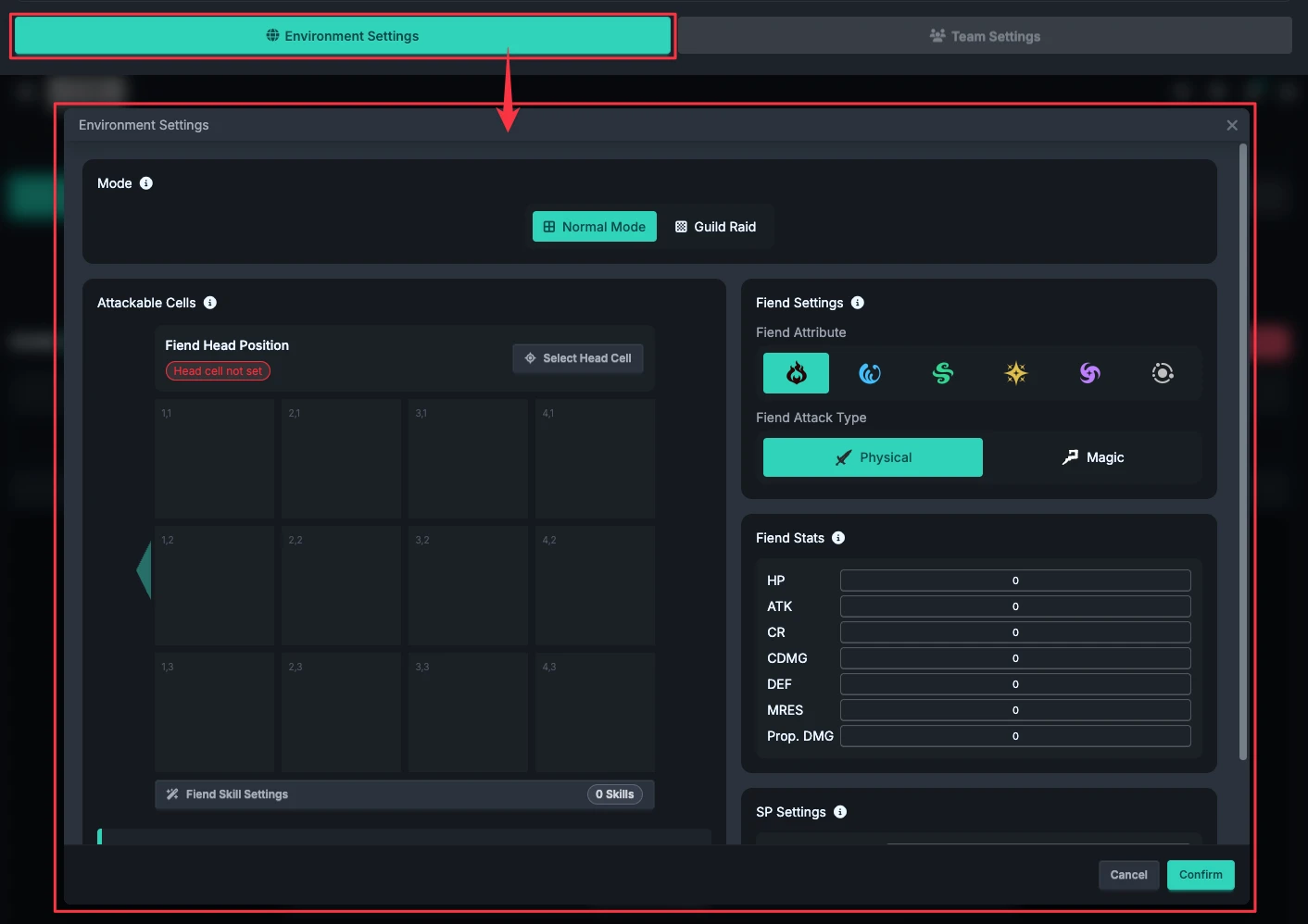
通常の環境項目、免疫項目、この画面で編集した魔獣スキル一覧は、いったんウィンドウ内に保持されます。最外層の「確認」を押して初めて適用され、「キャンセル」ではこれらの一時変更は適用されません。モードを切り替えるとリセット確認が求められます。すでに軸がある場合は先に保存し、モード切り替えを盤面の見た目だけの変更だと考えないでください。
公式魔獣テンプレートから始める
Premium の公式テンプレート権限が必要です。通常モードでは「環境設定」の「魔獣テンプレートを使用」から開けます。魔獣スキル一覧にも同じ入口があります。
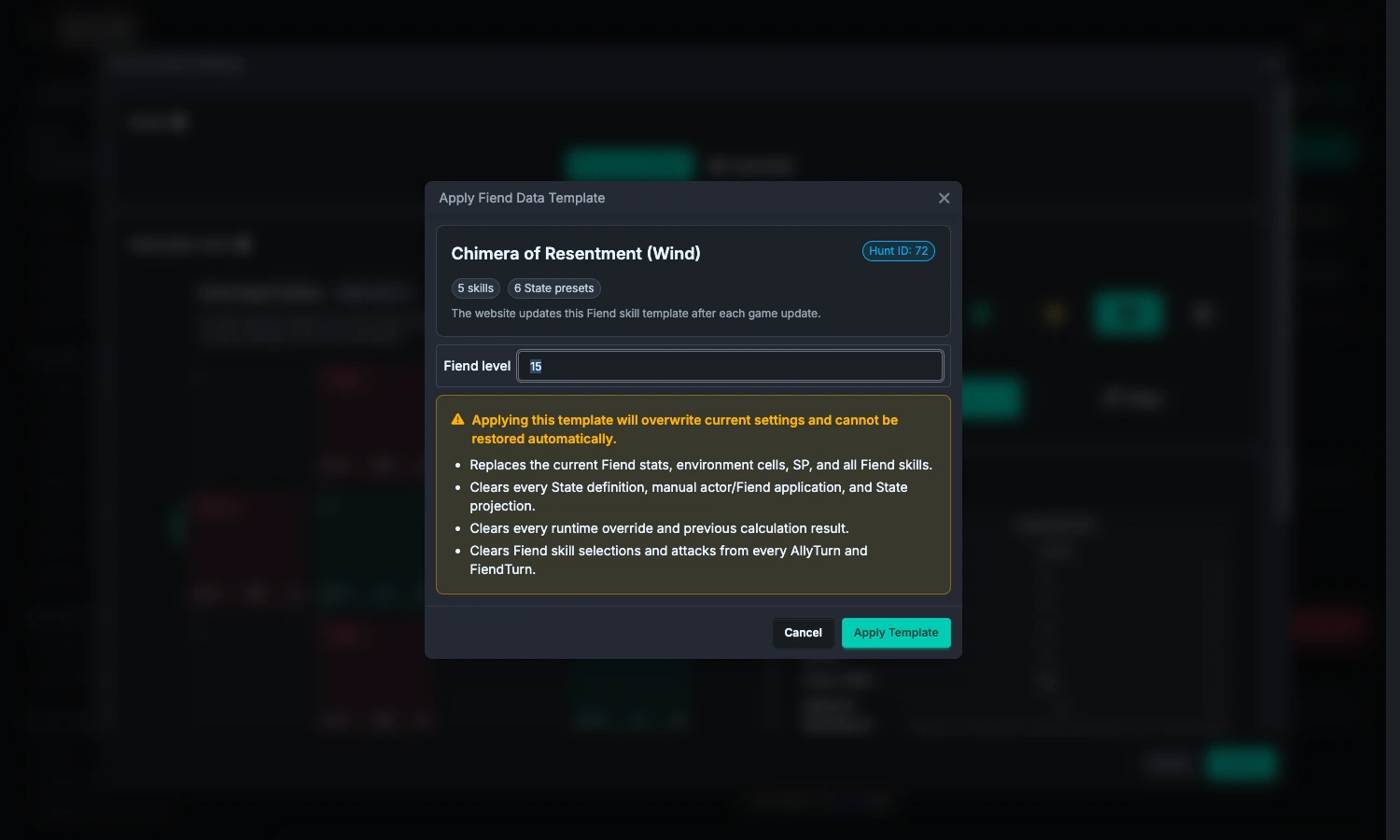
- 表示された魔獣を確認します。複数の候補がある場合は、レベルだけでなく先に魔獣を選択してください。
- 魔獣レベルを選択し、今回の挑戦に名前とデータが合っていることを確認します。魔獣追撃テンプレートは現在 1~25 レベルを提供しています。ギルド戦は、画面に実際に表示される適用可能なデータに従ってください。未検証の候補データを利用可能なレベルとして扱わないでください。
- 警告を読んでから「適用する」を押します。テンプレートウィンドウをキャンセルしてもインポートされません。確認後は、環境設定ウィンドウのキャンセルで元に戻すことはできません。
置き換えまたは削除されるもの:
- 魔獣数値、属性、モード、環境マス、弱点、頭部、SP、すべての魔獣スキル。
- 既存の状態 Preset。テンプレートが提供する Preset に置き換わり、キャラクターと魔獣に手動で適用した状態も削除されます。
- 各 Round に設定されていた魔獣スキルの選択と攻撃、手動の戦闘状態上書き、古い設定から生成された状態/フィールド。
- 古い計算結果。
**保持されるもの:**チーム、キャラクター設定と装備、味方行動、Round の数と順序。これは「通常の陣形テンプレートをインポート」する場合とは異なり、公式魔獣テンプレートによって他人の味方軸に置き換えられることはありません。
適用後は、魔獣の数値と部位、キャラクター配置、各魔獣ターンのスキルを順に確認してから再計算します。もともと自動スキル選択が有効だった場合は新しいテンプレートに従って再スケジュールされます。無効だった場合は各 Round でスキルを選ぶか、別途自動スキル選択を有効にする必要があります。
2. 攻撃可能部位、弱点、頭部
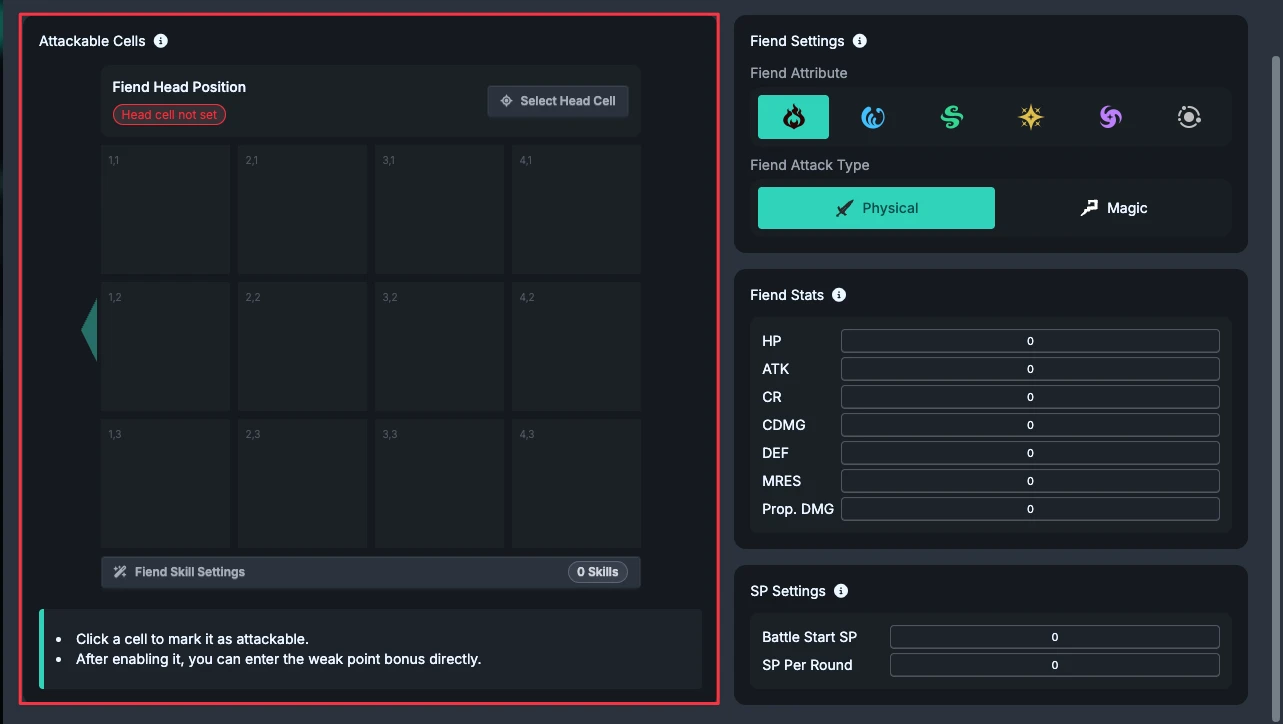
- マスをクリックして、魔獣の攻撃可能部位をマークします。少なくとも 1 マスを設定してください。
- 攻撃可能マスに、その部位の弱点加算を入力します。
- 「魔獣頭部位置」で、攻撃可能部位を 1 つ指定します。
キャラクターの反撃のデフォルト対象は頭部であり、魔獣スキルの攻撃元マスではありません。頭部が未設定または無効だと、反撃対象を解決できないことがあります。反撃キャラクターがいる場合は必ず先に確認してください。
ここでマークするのは「味方が攻撃できる魔獣部位」であり、魔獣が味方を攻撃できる範囲ではありません。部位を変更した後は、魔獣スキルの攻撃元マス、魔獣カスタム範囲、反撃対象も確認し直してください。
3. 属性、数値、免疫、SP
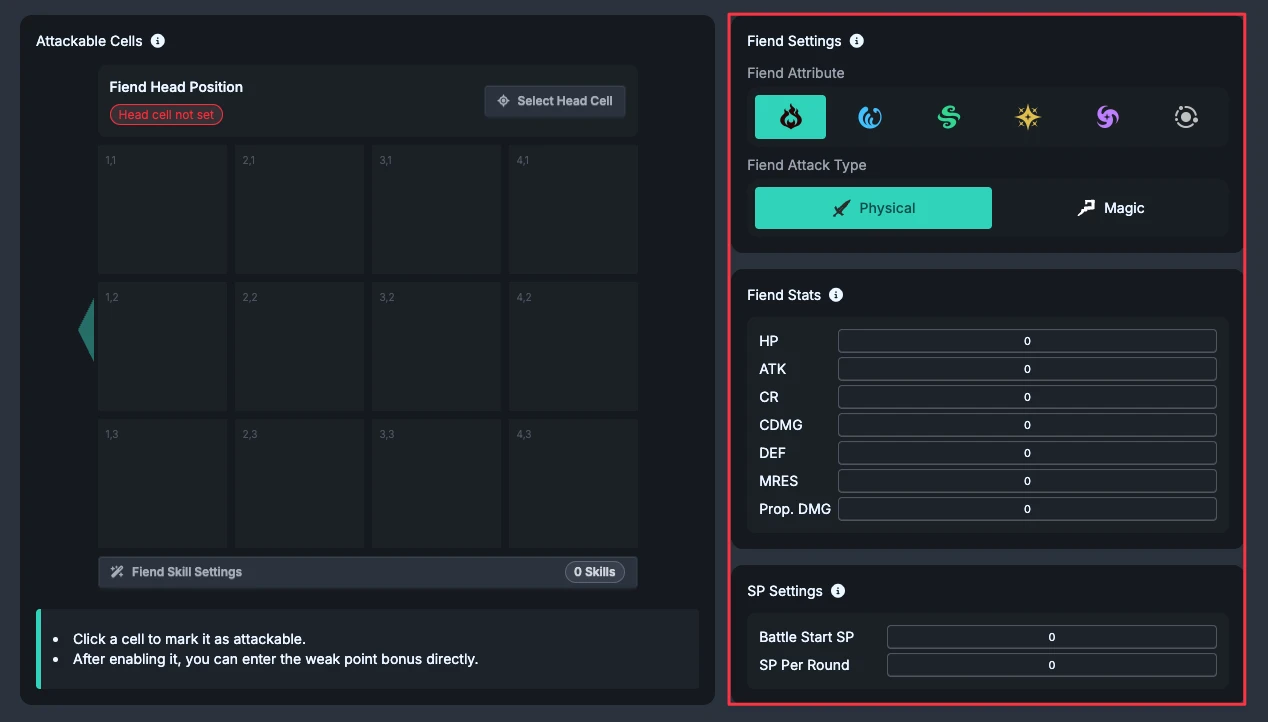
魔獣データはダメージと被ダメージの判定に影響します。正式な計算の前に、次の項目を 1 つずつ確認してください:
- **属性と攻撃タイプ:**たとえば風属性、物理攻撃、魔法攻撃。
- **魔獣数値:**HP、ATK/MATK、防御など。スキル倍率だけを調整しないでください。
- 属性抵抗:「魔獣ステータス」にあり、0~100% の小数を入力できます。火・風・水の不利属性で受ける攻撃に適用され、光・闇ではこの設定を使いません。弱点マスの加算とは別の値です。
- **SP:**戦闘開始時 SP と各 Round の回復量。後から各 Round の SP 明細で消費量と引き継ぎを確認できます。
魔獣の耐性
「魔獣の耐性」の「耐性を編集」をクリックし、ゲーム内の状況に合わせて耐性項目を選択します。例として、ノックバック、沈黙、弱化、継続ダメージ、集中攻撃、Buff/Debuff 解除、バリアがあります。
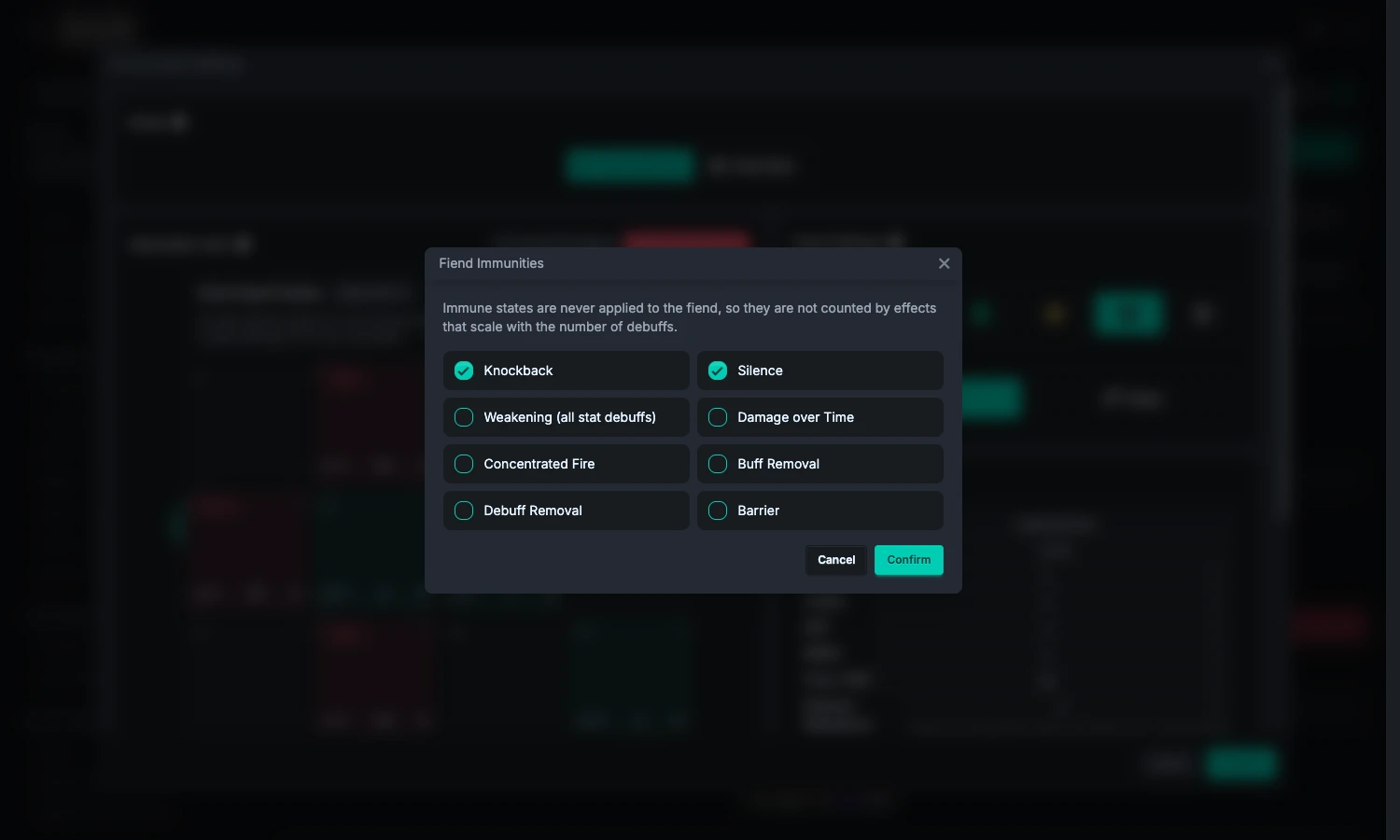
Debuff の数を合わせるために、魔獣の耐性対象になっている状態を数えないでください。耐性は状態を適用または解除できるかどうかに影響し、画面上のラベルだけの設定ではありません。この子ウィンドウで「確認」を押した後も、環境設定ウィンドウで「確認」を押して初めて適用されます。
4. チームを作成する
少なくとも 1 つの攻撃可能部位を設定したら、「チーム設定」をクリックします。
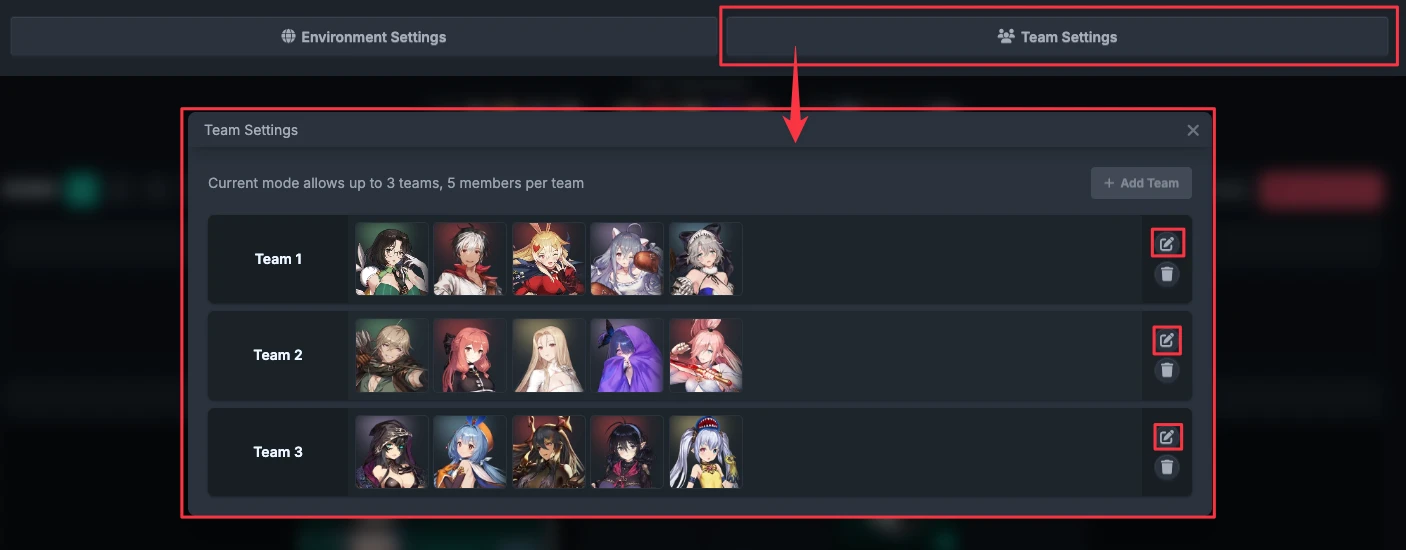
チームを追加してキャラクターを入れ、アイコンをクリックしてキャラクター設定を開きます。同じキャラクターを別のチームに重複して入れることはできません。チームを移す場合は、先に元のチームから外してください。Demo のチームは閲覧できますが、固定メンバーと構成は変更できません。
5. 衣装データの取得元を先に確認する
メイン画面の「衣装コレクション設定」は、FRC が使う所持記録、強化レベル、スキル潜在、バースト解放を決めるもので、キャラクターの手入力パネルとは異なります。
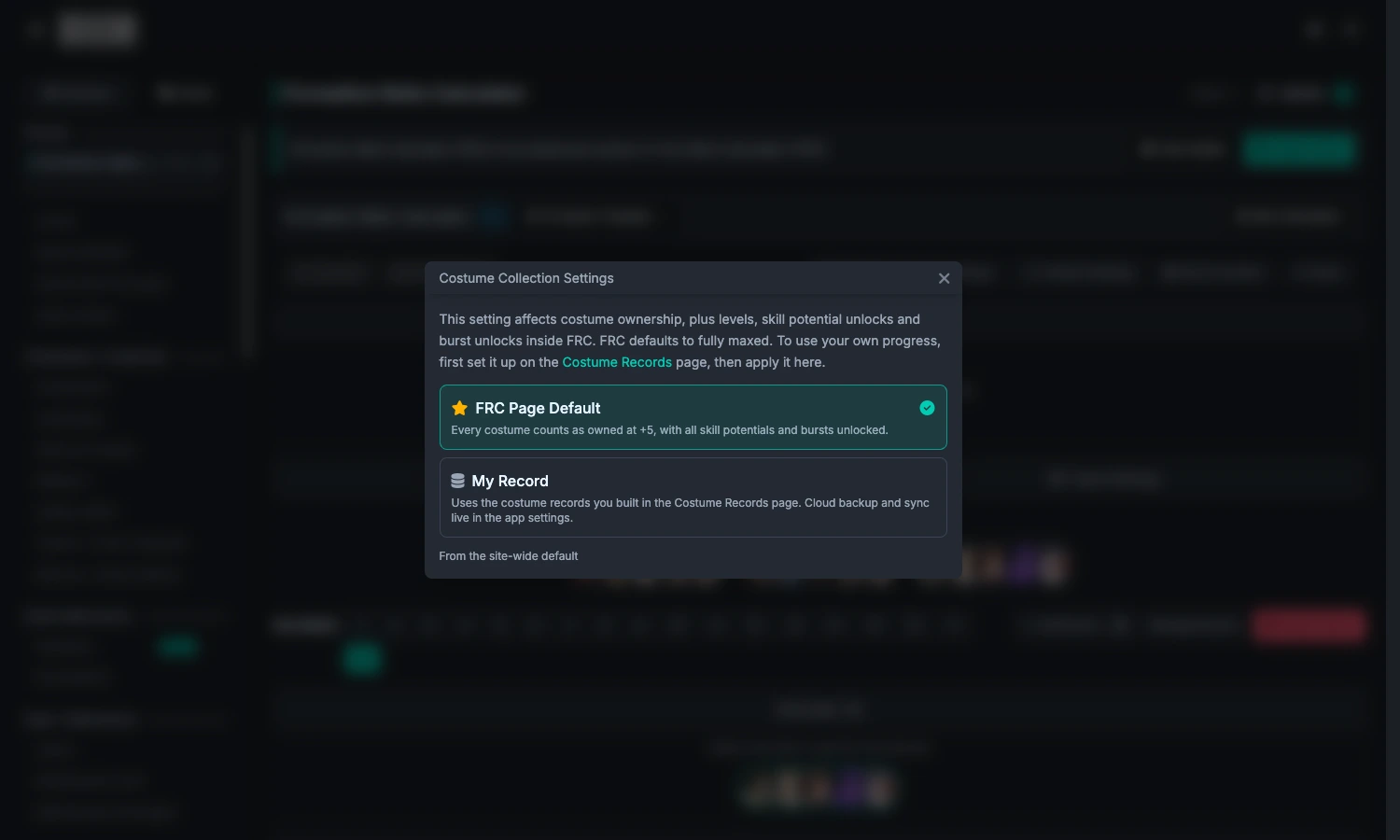
- **FRC ページ既定:**すべての衣装を所持済み、+5、スキル潜在とバーストを全解放として扱います。理想的な構成を比較するのに適しています。
- **自分の記録:**ローカルの衣装記録を使います。先に 衣装記録 で自分の進行状況を整理してから、ここへ戻って適用してください。
初回利用時はサイト設定に従って取得元が解決され、既存のセッション設定がある場合はそちらが優先されます。ツール内の切り替えは今回の利用だけに適用されます。FRC の既定として固定するには「このページの既定にする」を使ってください。クラウドバックアップ/同期は設定センターで行うもので、ここにある 3 つ目の取得元ではありません。
6. キャラクター設定と最終ステータス
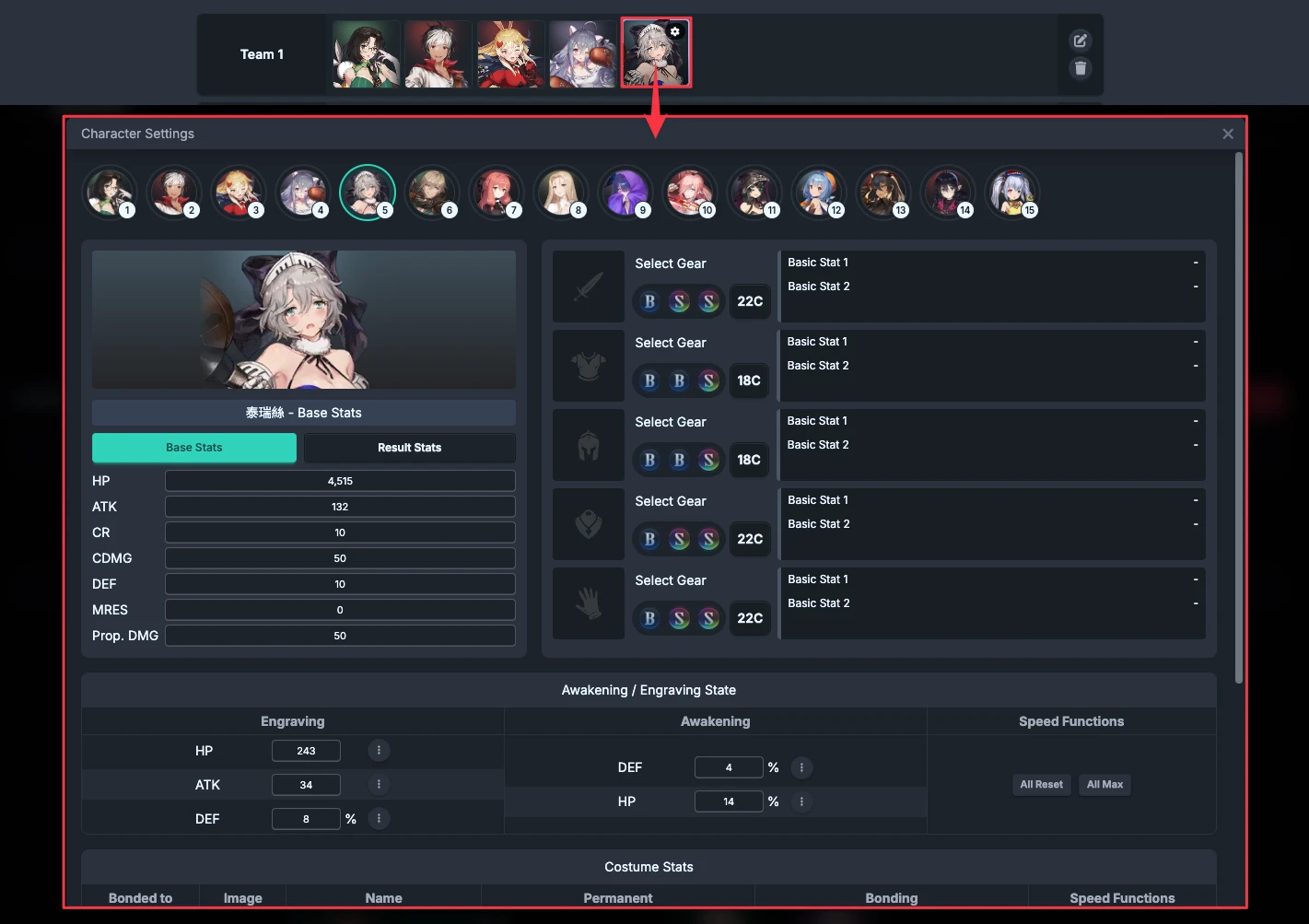
キャラクターごとに装備、衣装、詳細設定を確認します。自分の実際のパネルを使う場合は「手入力の最終ステータスを使用」を有効にし、手動で入力するか、キャラクターステータス計算機から適用してください。
続いて Round と行動設定 に進みます。装備方式と各キャラクターの最適化目標は、計算前の設定 で決めます。