FRC:陣形テンプレートとの連携
FRC は、サイトにある陣形テンプレートと相互に変換できます。陣形テンプレートから味方の軸をインポートし、FRC で魔獣環境、魔獣スキル、計算設定を補完できます。また、現在の FRC の味方軸を陣形テンプレートとしてエクスポートし、陣形テンプレートの保存、共有、共同編集に戻すこともできます。
これは Premium のツール間高度フローであり、FRC を初めて使うために必要な手順ではありません。Basic で FRC 設定を交換するだけなら、FRC JSON/共有コードを直接使えます。通常の陣形テンプレートを経由する必要はありません。
陣形テンプレートは味方軸の保存と共有を得意とし、FRC は双方の戦闘軸と計算を扱います。両者の相互変換は完全なバックアップと復元ではありません。
1. 陣形テンプレートメニューを開く
FRC メイン画面上部の「陣形テンプレート」メニューをクリックします。
メニューには主に 2 つの操作があります:
- 陣形テンプレートをインポート:既存の陣形テンプレートから現在の FRC データを作成します。
- 陣形テンプレートとしてエクスポート:現在の FRC で変換できる味方軸を、陣形テンプレートの保存フローへ送ります。
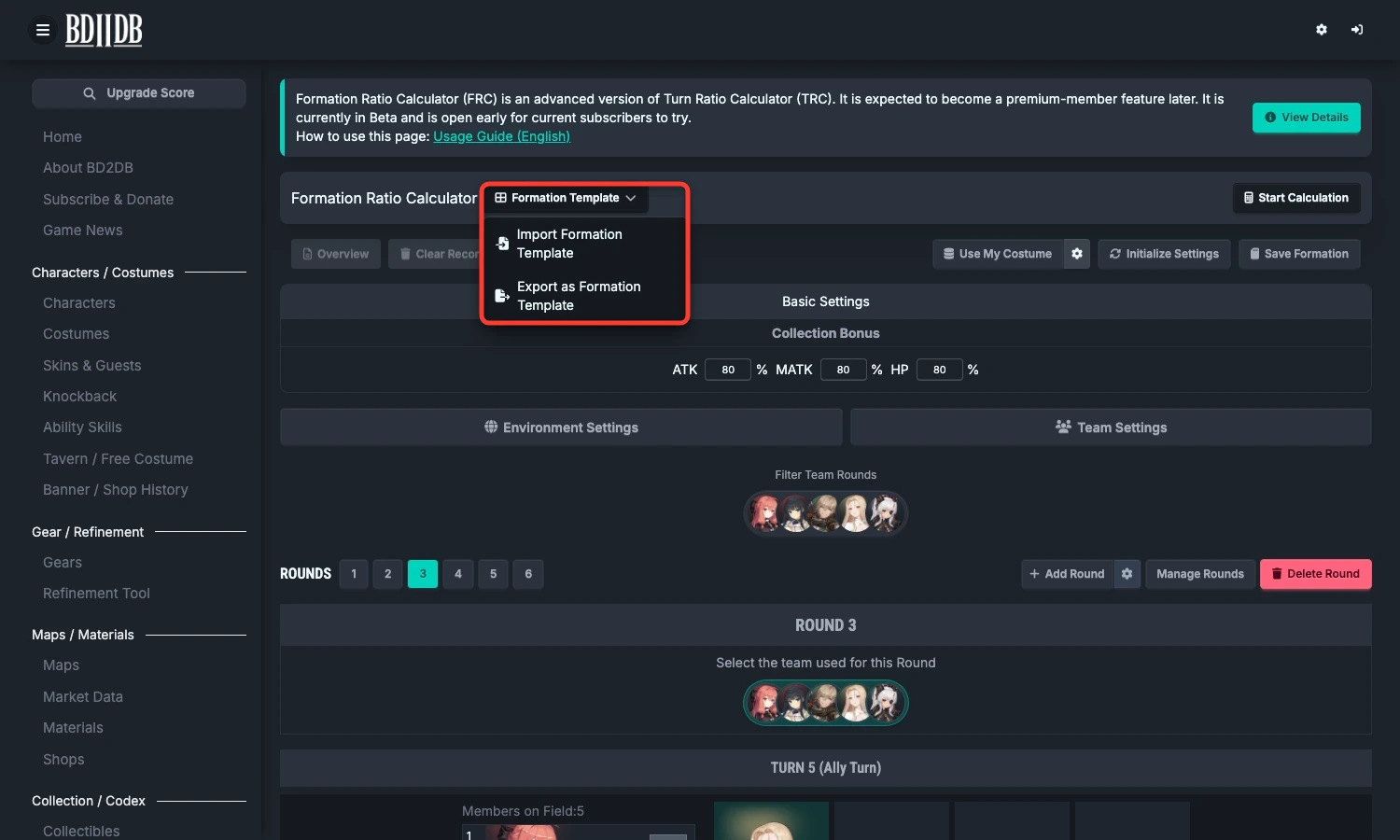
現在チームメンバーがいない場合、「陣形テンプレートとしてエクスポート」は使用できません。先に環境とチームを設定し、少なくとも変換できる味方行動を作成してください。
2. 陣形テンプレートから FRC にインポート
すでに陣形テンプレートでチーム、配置、味方行動を組んでいて、さらに FRC で魔獣ターン、魔獣状態、チーム全体の計算を追加したい場合に適しています。
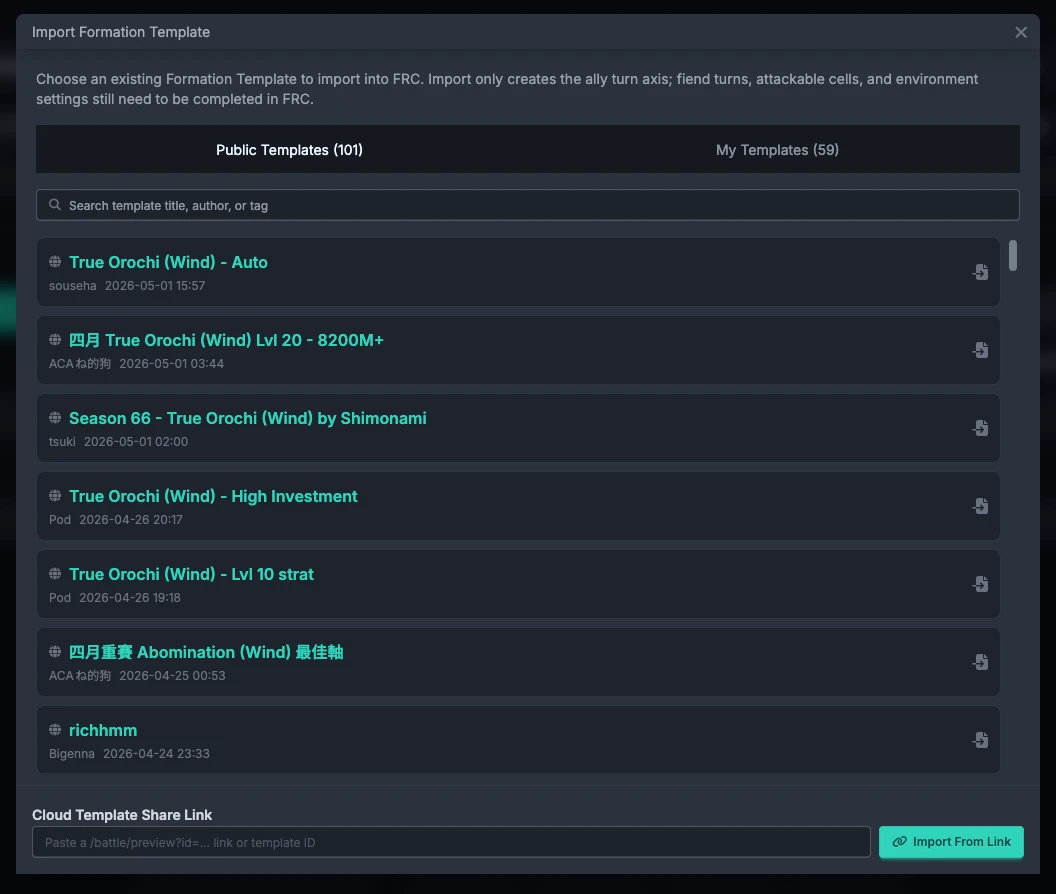
現在利用できるソースには次があります:
- 公開テンプレート:他のプレイヤーが公開している陣形テンプレート。
- 自分のテンプレート:自分で作成または保存したテンプレート。ローカルテンプレートとクラウドテンプレートを含みます。
- 共有リンク:クラウドテンプレートの共有リンクまたはテンプレート ID を貼り付け、指定したテンプレートを直接読み込みます。
インポートすると、現在の FRC のチームと軸データが置き換えられます。現在の FRC 軸を残したい場合は、先に「編成を保存」で保存してください。
3. インポート後に確認すること
陣形テンプレートは主に味方軸を記述するもので、FRC の魔獣設定と計算設定を完全に置き換えるものではありません。インポート後は次の順に確認してください:
- 環境設定が現在の魔獣に合っているか。
- 魔獣の攻撃可能部位、弱点加算、頭部位置が正しいか。
- 魔獣属性、攻撃タイプ、基礎数値、SP が正しいか。
- チームメンバー、Round、配置、味方行動が元のテンプレートと一致しているか。
- 魔獣スキルが作成済みで、各魔獣ターンに正しいスキルが選択されているか。
- 計算メンバーが装備最適化または手入力の最終ステータスを使っているか。実際の装備を割り当てる場合は GearPicker を有効にしてください。このモードでのみ最終ステータスを自動化できます。
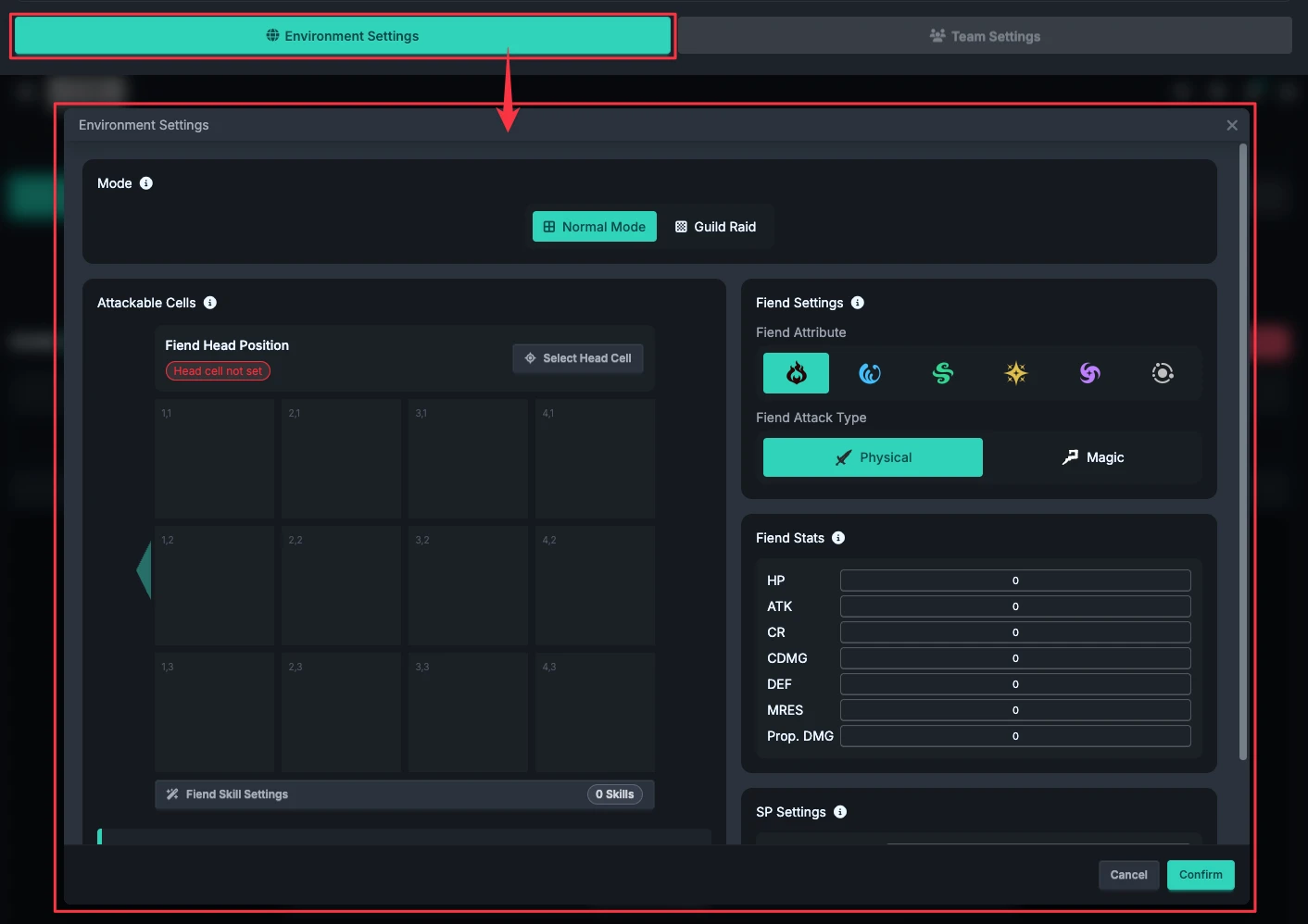
同じモードからのインポートでは、現在の FRC 環境(属性抵抗を含む)が保持されます。異なるモードの場合は盤面と環境が再構築されます。テンプレート上の危険マスは視覚的なヒントにすぎず、ダメージや効果を持つ魔獣攻撃には自動変換されません。各魔獣ターンを別途設定してください。
4. FRC を陣形テンプレートとしてエクスポート
FRC で味方行動順、チーム交代、配置を整理したら、「陣形テンプレート」メニューの「陣形テンプレートとしてエクスポート」をクリックします。
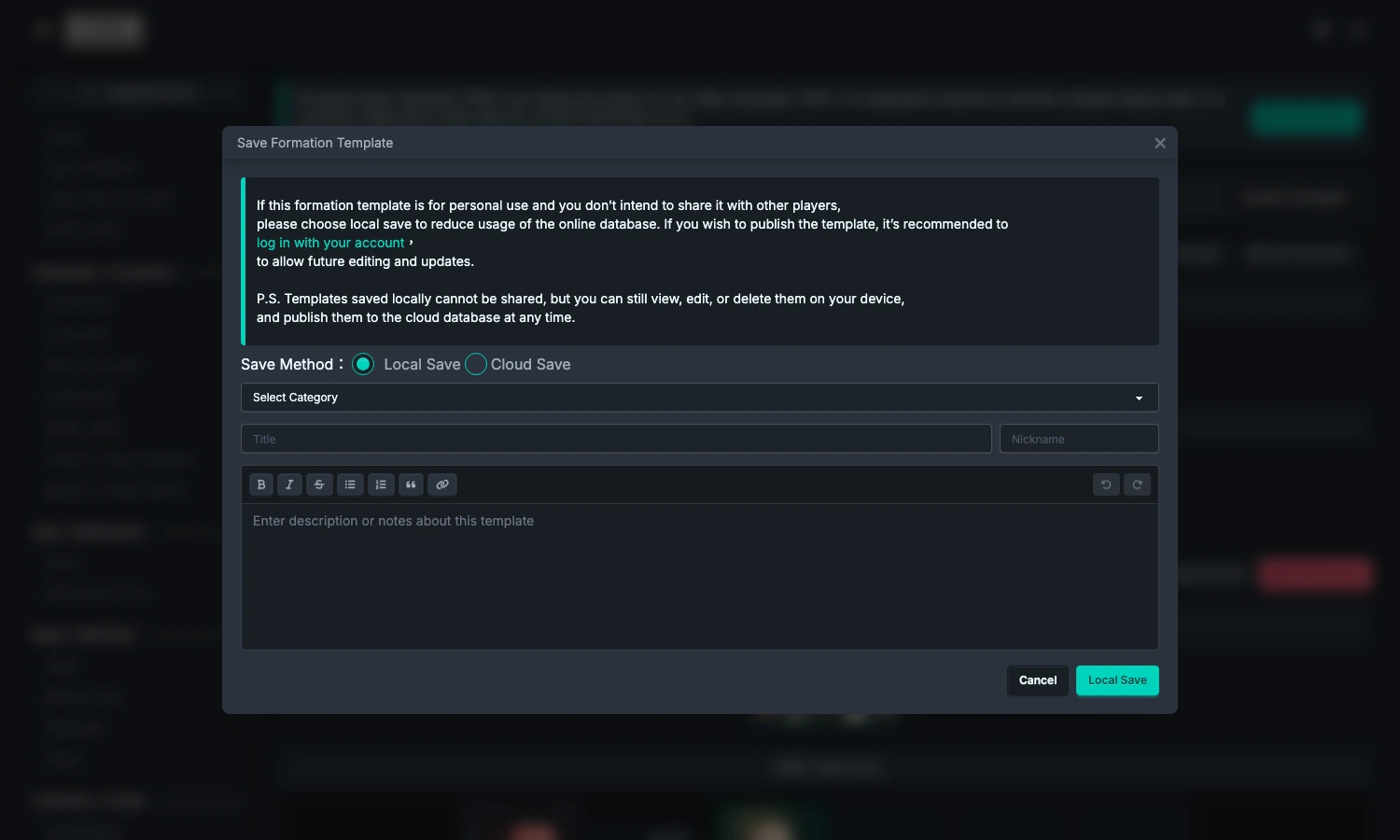
エクスポート後は陣形テンプレートの保存フローが開きます。ローカル保存またはクラウド公開を選択でき、その後の操作は通常の陣形テンプレートと同じです。
FRC は次のデータを変換します:
- モードと、テンプレート側が理解できる環境情報。
- チームと Round の味方行動。
- キャラクター配置、行動順、スキル、バースト設定。
- ギルド戦アシスタント行動。
- 変換できる SP 設定と魔獣マス情報。
- プレイヤーコレクションデータのうち、陣形テンプレートで保存できる部分。
5. エクスポートされない FRC 専用データ
陣形テンプレートは FRC の保存データではないため、FRC の計算環境を完全には保存しません。次の編集可能な設定は、別途 FRC の「編成を保存」で保持してください:
- 魔獣スキル設定。
- 各魔獣ターンのスキル、状態、ダメージグループ、終了モード。
- GearPicker モードの計算メンバー設定と候補選択。
**計算結果、キャラクターレポート、装備分配結果、軸から生成された戦闘状態は、FRC の保存データに永久保存されるレポートではありません。**設定を再読み込みした後は、再計算してください。
エクスポートした陣形テンプレートには、魔獣の攻撃対象マスを危険マスのヒントとして、当該 Round のスキル名を説明として含められます。魔獣スキルのダメージと状態のロジックは含まれず、FRC に戻してもそれらを逆向きに復元することはできません。
後で FRC に戻って計算を続けたい場合は、保存と共有を使ってください。味方軸を陣形テンプレート一覧で共有する場合は、「陣形テンプレートとしてエクスポート」を使います。
6. おすすめの流れ
陣形テンプレートから FRC へ
- FRC で「陣形テンプレート」をクリックします。
- 「陣形テンプレートをインポート」を選びます。
- 公開テンプレート、自分のテンプレート、共有リンクからインポートします。
- 環境、チーム、Round、味方行動を確認します。
- 魔獣スキル、魔獣ターン、計算設定を補完します。
FRC から陣形テンプレートへ
- FRC で環境、チーム、味方 Round 軸を完成させます。
- 「陣形テンプレート」をクリックします。
- 「陣形テンプレートとしてエクスポート」を選びます。
- 陣形テンプレートの保存ウィンドウで、タイトル、カテゴリ、説明、保存方法を入力します。
- エクスポート後も FRC 専用の魔獣データと計算データを残したい場合は、別途「編成を保存」で保存してください。
よくある質問
Q. 陣形テンプレートをインポートした後、なぜ魔獣ターンを設定する必要がありますか?
A. 陣形テンプレートは主に味方のチームと行動データを保存します。FRC の魔獣スキル、魔獣状態、魔獣ターン、計算設定は別途補完する必要があります。
Q. インポート後も編集できますか?
A. はい。インポート後の内容は現在の FRC 軸になります。Round の追加、行動の調整、チームの変更、魔獣設定の補完を続けられます。
Q. 陣形テンプレートとしてエクスポートすると、現在の FRC データに影響しますか?
A. いいえ。エクスポートは現在の FRC で変換できるデータを陣形テンプレートの保存フローへ送るだけで、現在の FRC ページのデータを削除または変更しません。
Q. エクスポートした陣形テンプレートを再び FRC に戻せますか?
A. はい。ただし復元できるのは陣形テンプレートが保存したデータだけです。FRC 専用の魔獣スキル、魔獣ターン、GearPicker 設定は FRC の「編成を保存」で保存してください。計算結果は保存データに永久保存されないため、戻った後に再計算します。