FRC:Round と行動設定
各 Round には味方ターンと魔獣ターンが 1 つずつ含まれます。まず 1 つの Round を完成させ、その後に続く Round を複製または追加すると、空の Round を一度に大量に作るより確認しやすくなります。
1. チームと味方行動を指定する
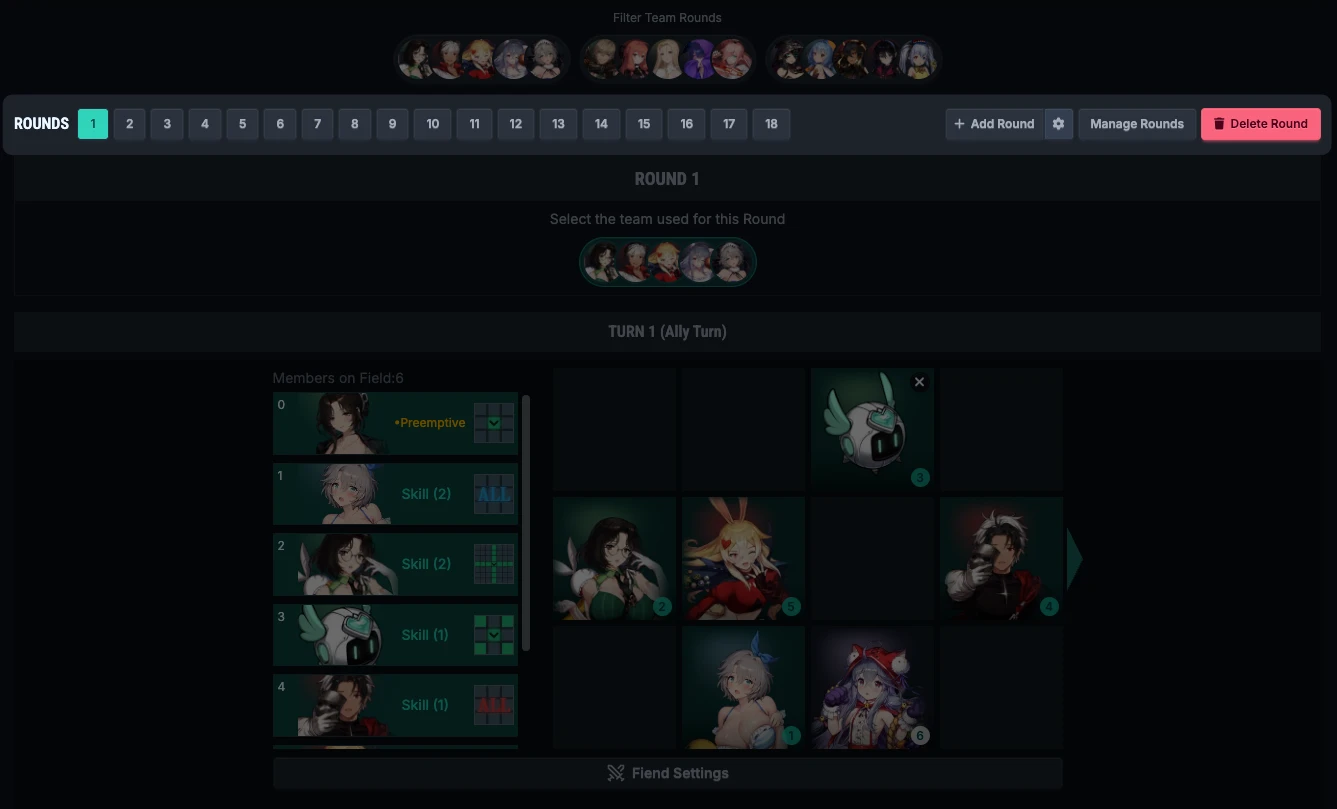
- Round の番号をクリックして、編集する Round を切り替えます。
- Round 詳細でこの Round のチームを選びます。チームを変更すると、その Round にある行動設定が消える場合があるため、保存が必要か先に確認してください。
- 味方行動カードをドラッグして順番を調整し、行動カードをクリックして「行動詳細」を開きます。
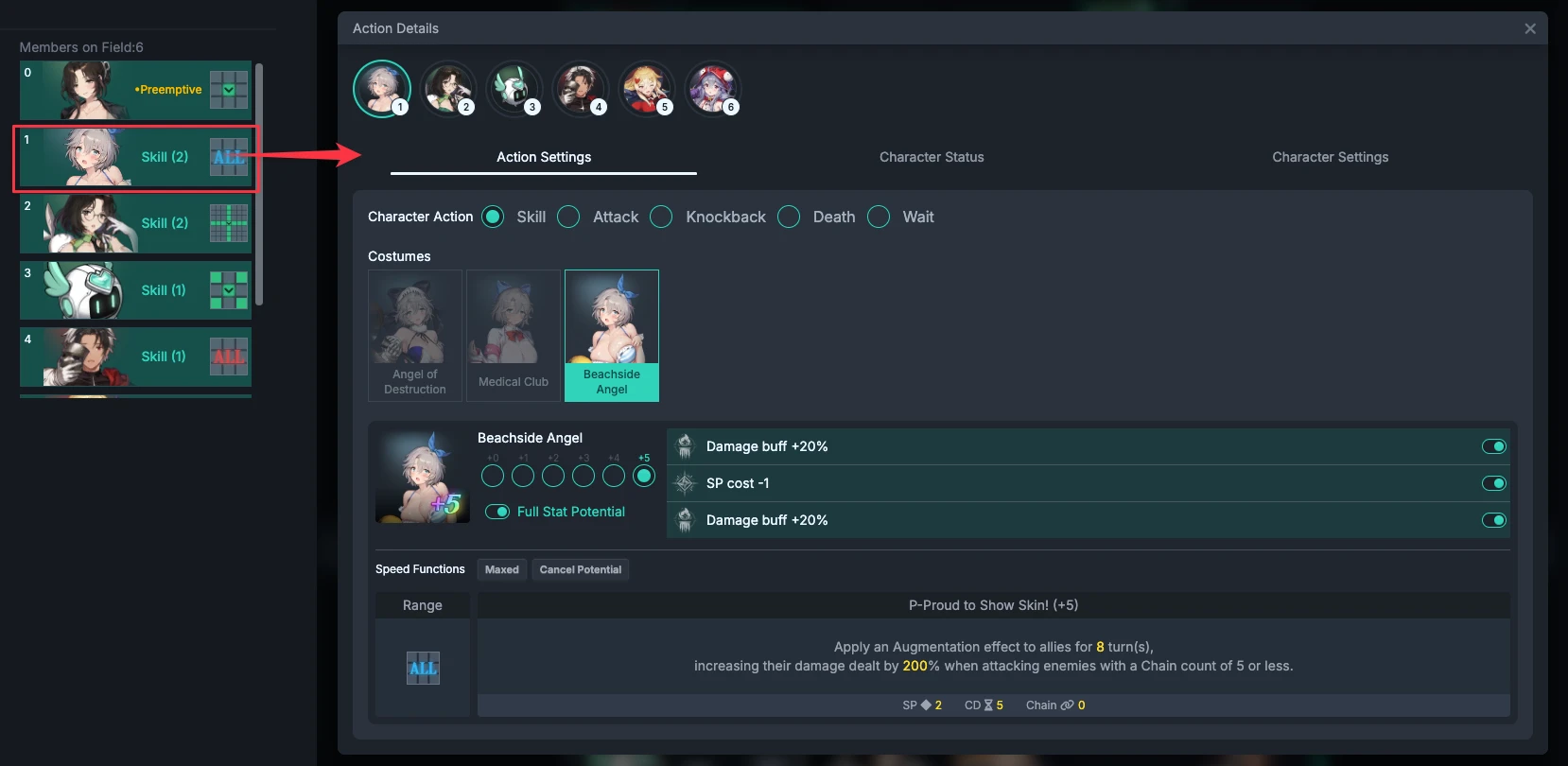
- スキル、通常攻撃、待機などの行動を選び、衣装、バーストレベル、スキル範囲を確認します。編集可能なワークスペースでは配置も設定してください。
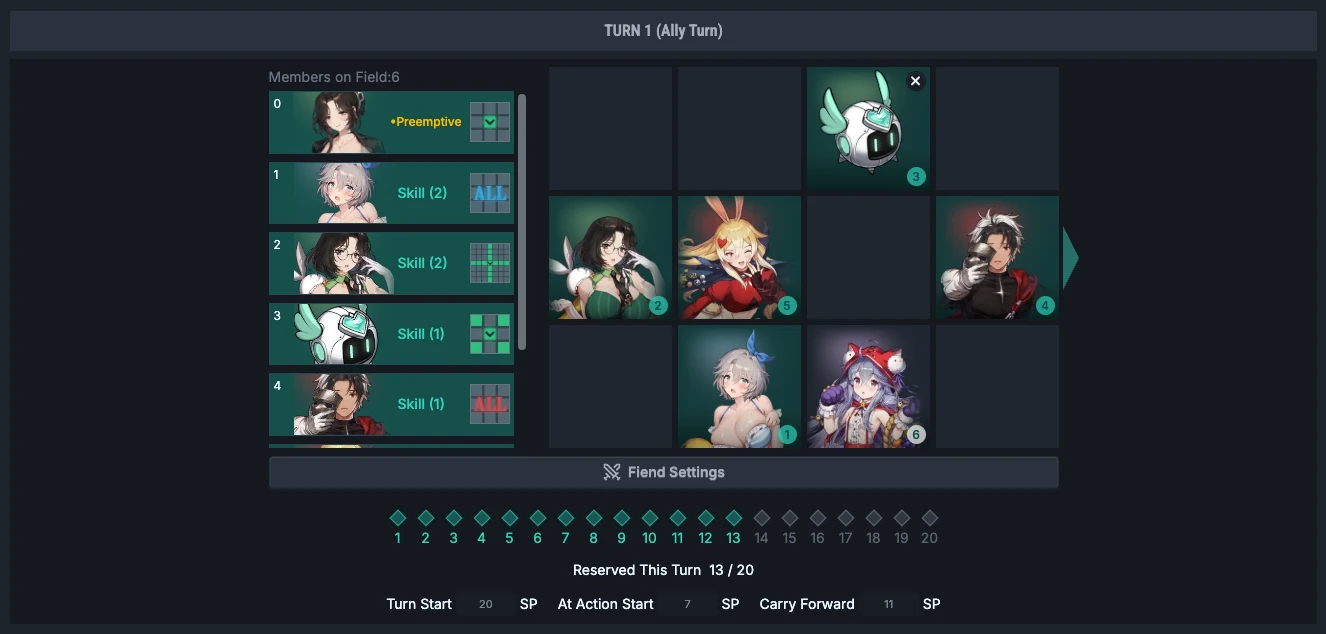
「行動詳細」では行動設定、キャラクター状態、キャラクター設定を確認できます。軸のプレビューは命中範囲と状態の確認に適していますが、正確な HP 減少シミュレーションではありません。被ダメージと死亡通知は計算結果で確認してください。
2. 魔獣ターンを設定する
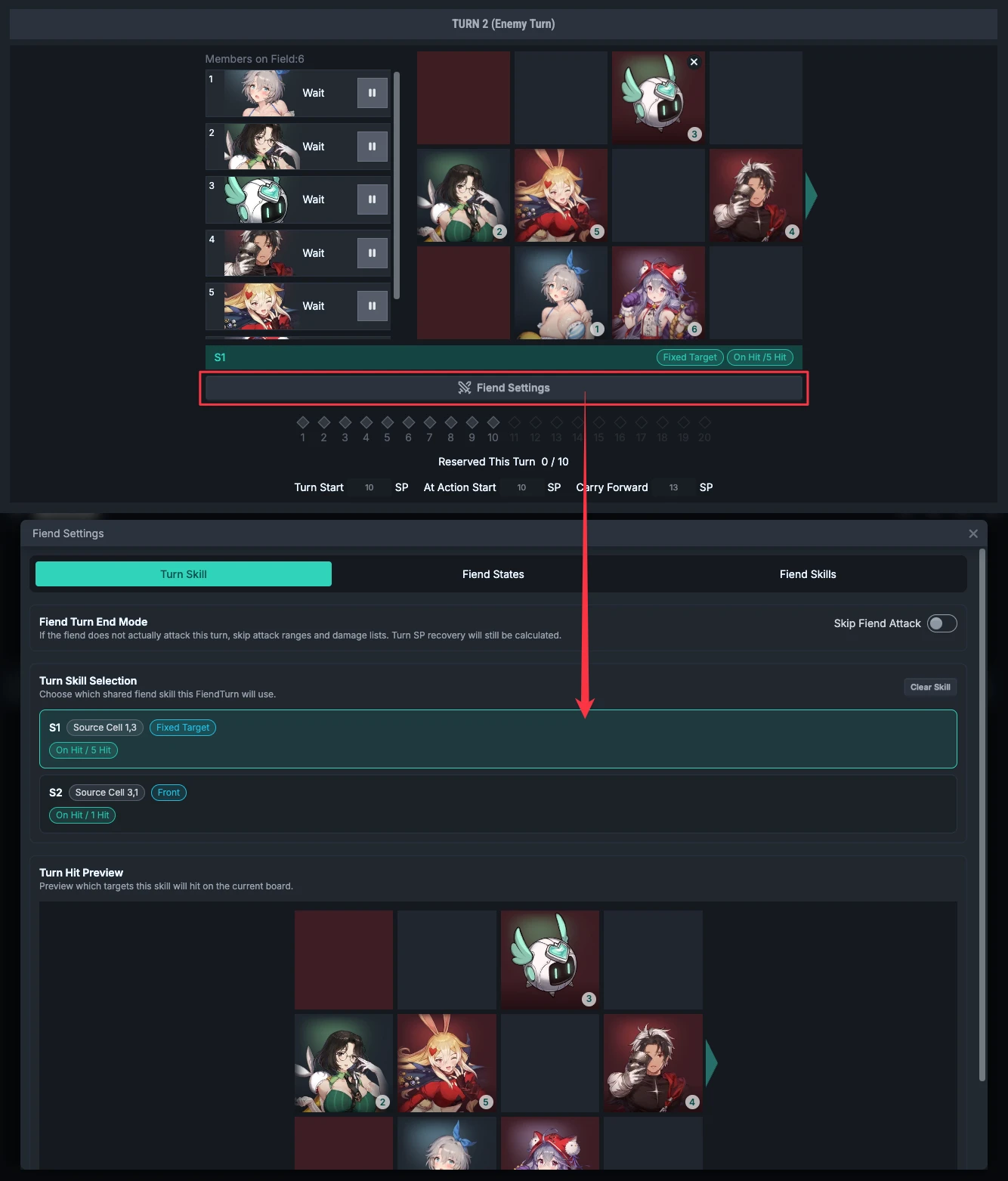
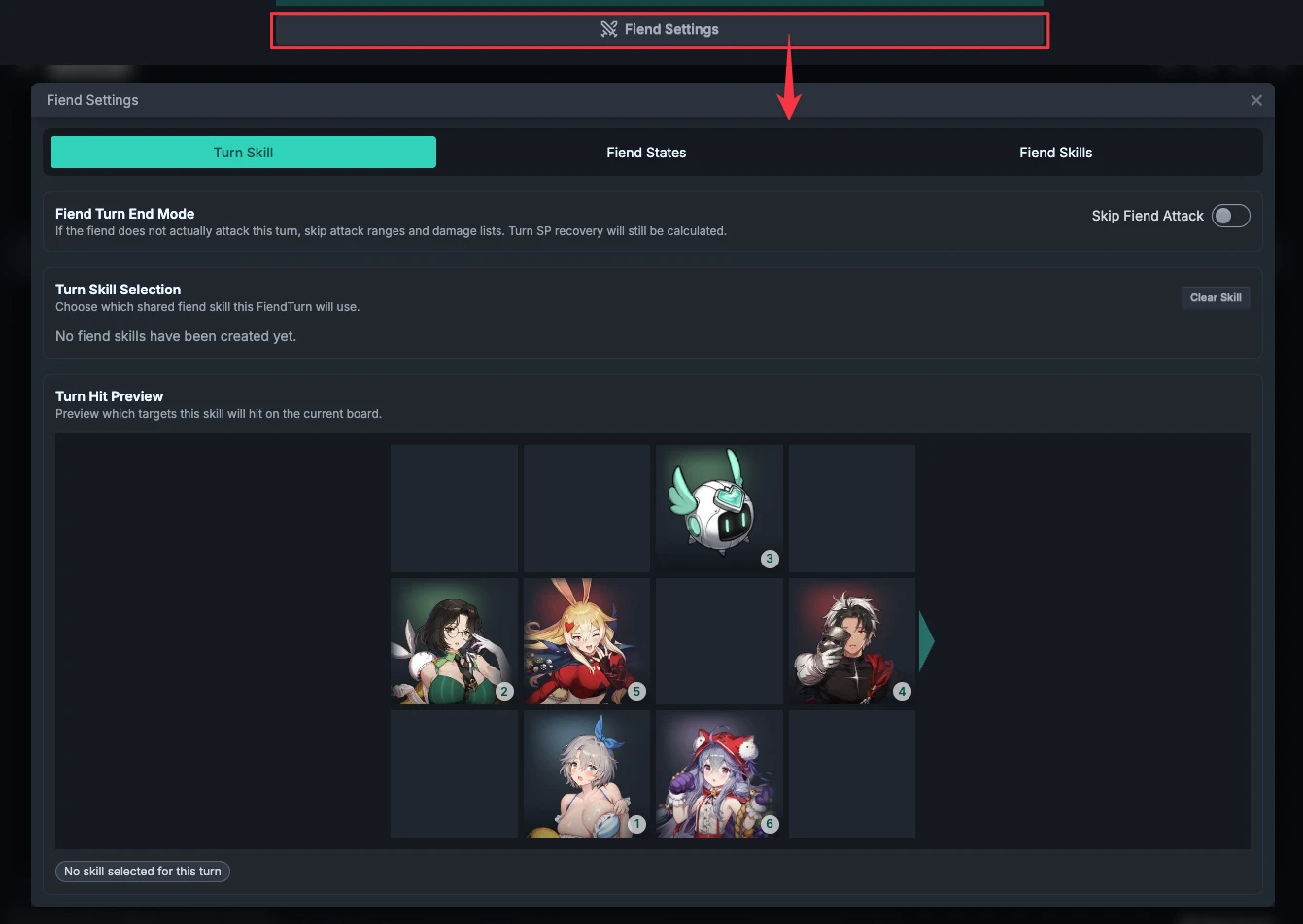
魔獣ターンの「魔獣関連設定」をクリックし、「このターンのスキル」に切り替えます。味方ターンから魔獣設定を開いて共有スキルや状態を編集することもできますが、このターンのスキル選択と終了モードは魔獣ターンに属します。
手動でスキルを選ぶ
一覧からこの Round のスキルを選び、命中プレビューを確認します。必要なスキルが一覧にない場合は、先に高度な手動編集で作成してください。共有スキルの変更は、それを選択しているすべての Round に影響し、現在の Round だけには限りません。
魔獣スキルを自動選択する
これは Premium の機能で、先に公式魔獣テンプレートを適用する必要があります。手動で作成したスキルは、名前を S1/C1 にしても公式の自動判定データを持ちません。
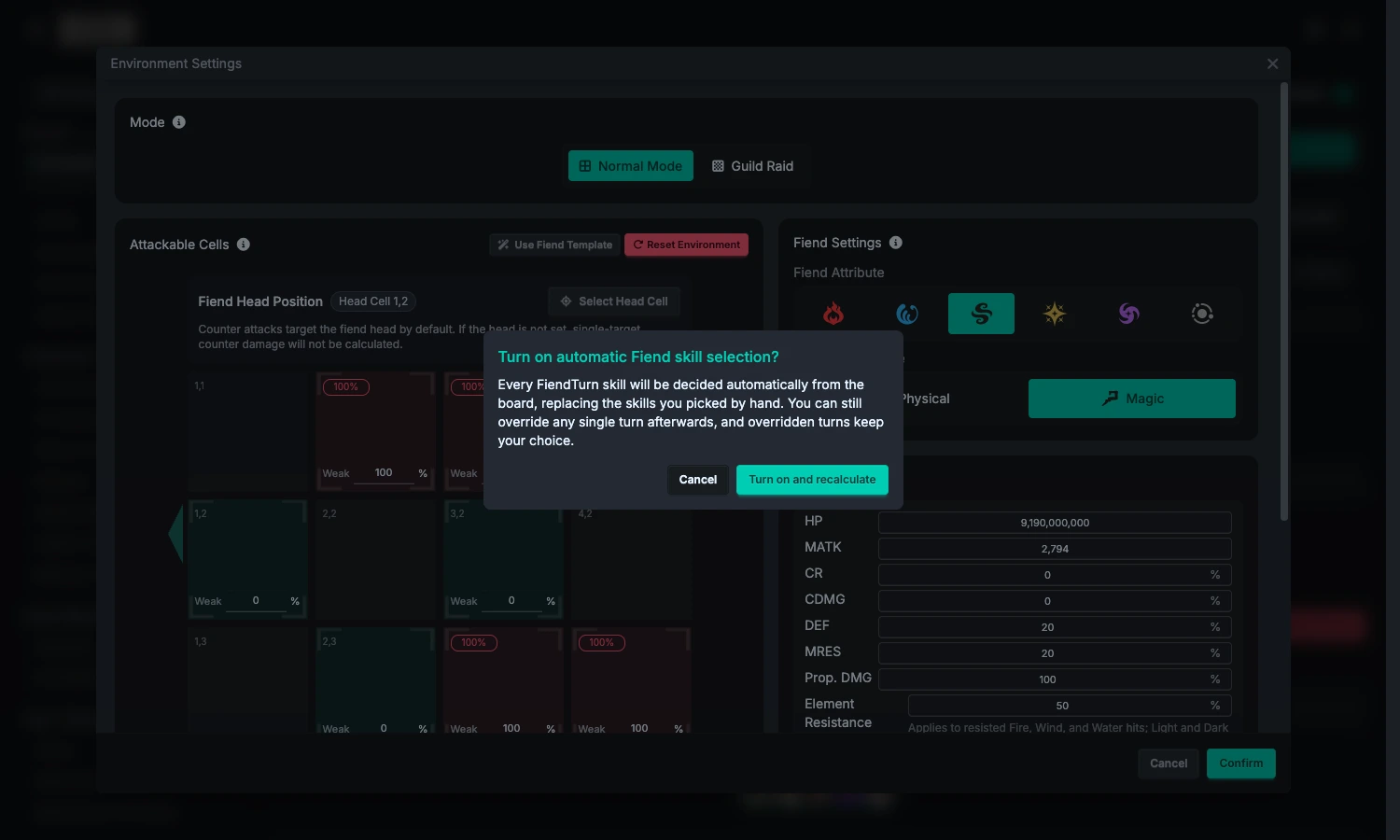
環境設定またはこの Round の魔獣スキル欄から「魔獣スキルの自動選択」を有効にできます:
- 公式テンプレートとレベルが正しいことを確認します。
- スイッチを有効にし、「既存の選択は置き換えられます」という確認を読みます。
- 環境ウィンドウから操作した場合は、最後に環境ウィンドウの「確認」も押します。環境ウィンドウをキャンセルしても、今回の一時的なスイッチ変更は有効になりません。
- 各 Round に戻り、自動選択されたスキル、選択理由、命中範囲を確認します。
システムはまず、条件を満たし、使用回数が残っている条件スキルを選びます。適用できる条件スキルがない場合は通常スキルを順に使い、通常スキルを使い切ってから終結技を選びます。終結技を使えない場合は行動なしになります。条件は味方ターン終了時の状態、チェイン、SP に基づいて判定され、Round 番号だけで固定の順番を作るものではありません。
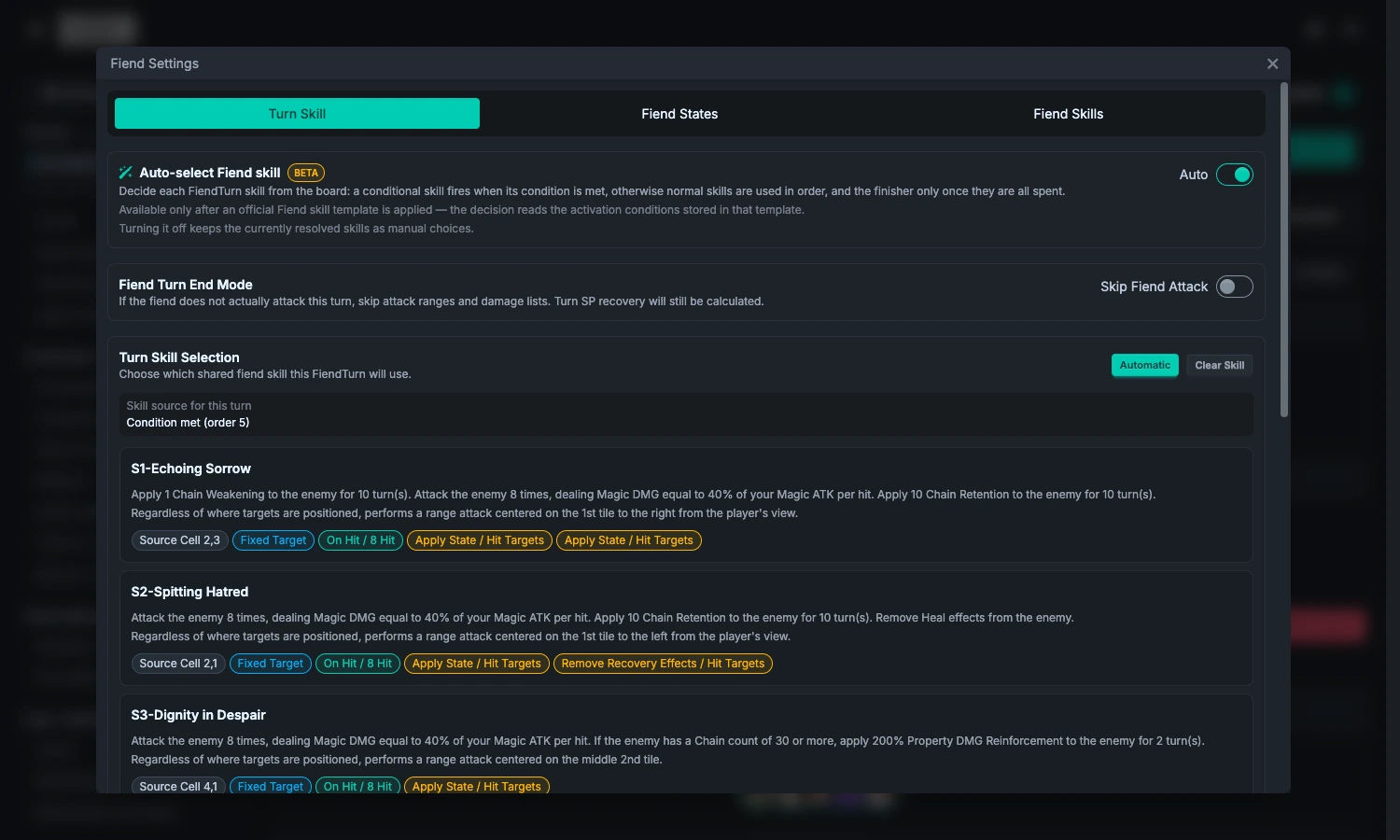
- **1 つの Round を上書きする:**その Round で直接スキルを選ぶと、その Round は手動で決まります。システムに戻す場合は「自動」を選びます。手動で使ったスキルも、後続の使用回数と自動選択順に影響します。
- **自動スキル選択を無効にする:**現在の選択を保持したまま、手動の軸として固定します。有効にする前の古い軸へ戻ることはありません。
- **未対応の条件があると表示された場合:**システムは判定できない条件をスキップします。ゲーム内でその条件が成立しないという意味ではありません。ゲームと照合し、必要な Round は自分で上書きしてください。
即死、行動なし、スキル内の即死
この 3 種類の設定を混同しないでください:
| 状況 | 使用方法 | FRC の処理 |
|---|---|---|
| 魔獣の全体終結/即死 Round | Round 終了モード「即死」(instantDeath)、またはこのモードを持つ公式終結技を選択 | 一連の出撃を終了する仕組みとして扱い、その Round の通常の魔獣攻撃とスキル付加効果は実行しません。 |
| Break など確実に行動しない Round | 「行動なし」(noAction) | この Round の魔獣攻撃は発生しません。チーム全体の即死の代わりではありません。 |
| スキルが指定対象だけを即死させる場合 | 通常の終了モードで、スキルの「付与状態効果」から即死を選び、範囲を指定 | 命中した指定キャラクターだけを処理し、スキルのその他の内容は設定どおり実行します。 |
前 2 つの通常終了以外のモードでも、SP 回復は計算されます。単にスキルを選び忘れた場合は選択を補い、「行動なし」で未設定を隠さないでください。
3. SP とスキルクールタイムを確認する
SP
各 Round には開始時 SP、行動時に使用できる量、次の Round への引き継ぎが表示されます。「SP 明細」でスキル消費、回復、手動調整を確認してください。SP 不足が表示されたら、まず環境の開始値、行動順、衣装レベル、潜在、バーストを確認し、その後に手動の増減が実際の戦闘と合っているか確認します。
クールタイム(CD)
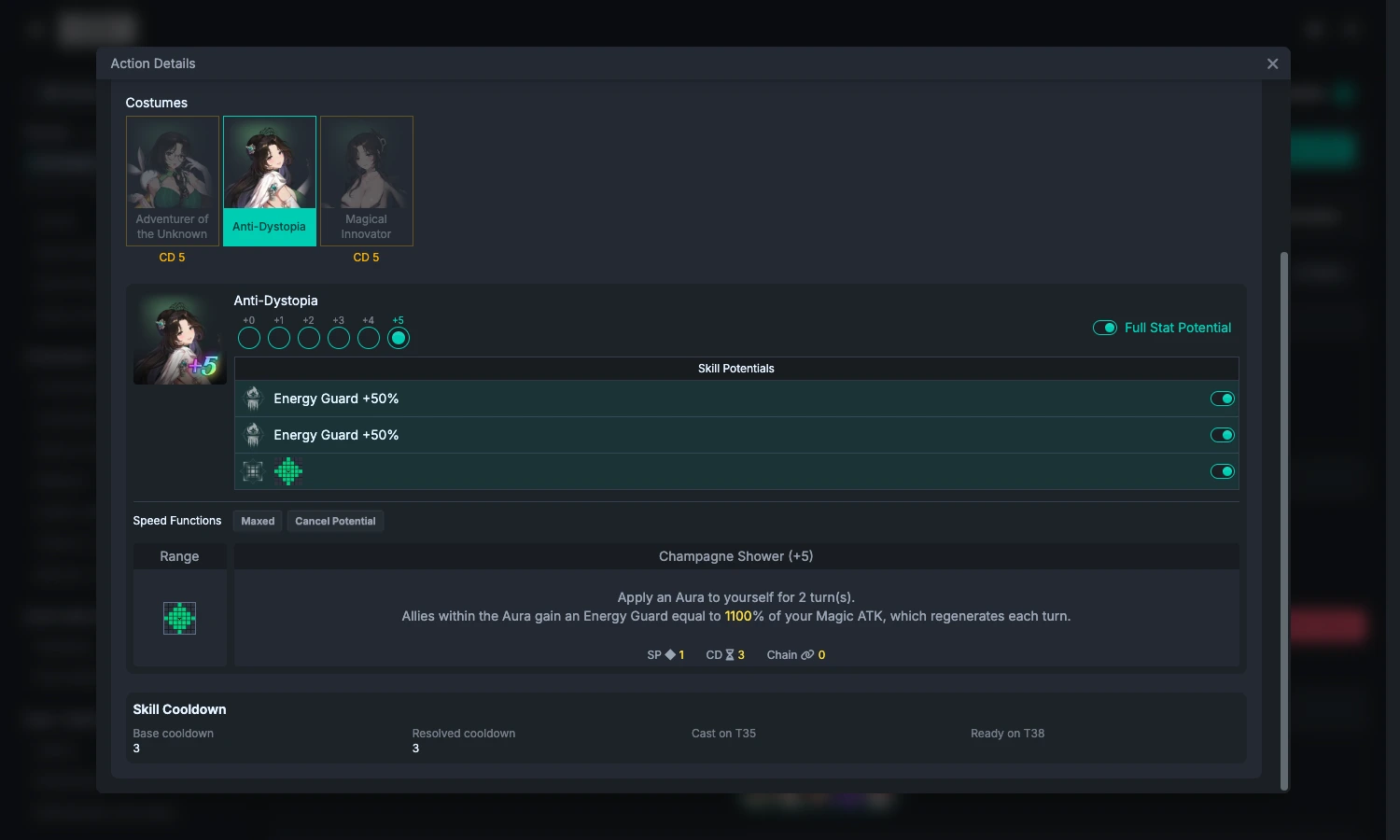
衣装選択欄には残りクールタイムが表示され、行動カードとラウンド管理にもクールタイム中の発動が表示されます。変身中で免除対象となる発動には別の表示が付きますが、通常のクールタイムが消えたわけではありません。
行動詳細のクールタイム明細では、スキルのクールタイム基準値、潜在/バーストによる軽減、計算開始時点、使用可能 Round、他のスキルによる調整を追跡できます。魔獣ターンもクールタイムの経過に含まれ、交代した衣装もカウントダウンを続けます。
4. 軸全体を拡張・整理する
「ラウンド追加」とその横の設定メニューを使い、追加位置とコピー元を選択します。Round が増えたら「ラウンド管理」を開きます:
- **Round モード:**Round ごとにドラッグして並べ替え、味方行動、魔獣スキル、SP、終了モードを確認します。
- **チームモード:**同じチームを連続して使う区間をドラッグし、複数チームの交代を整理します。
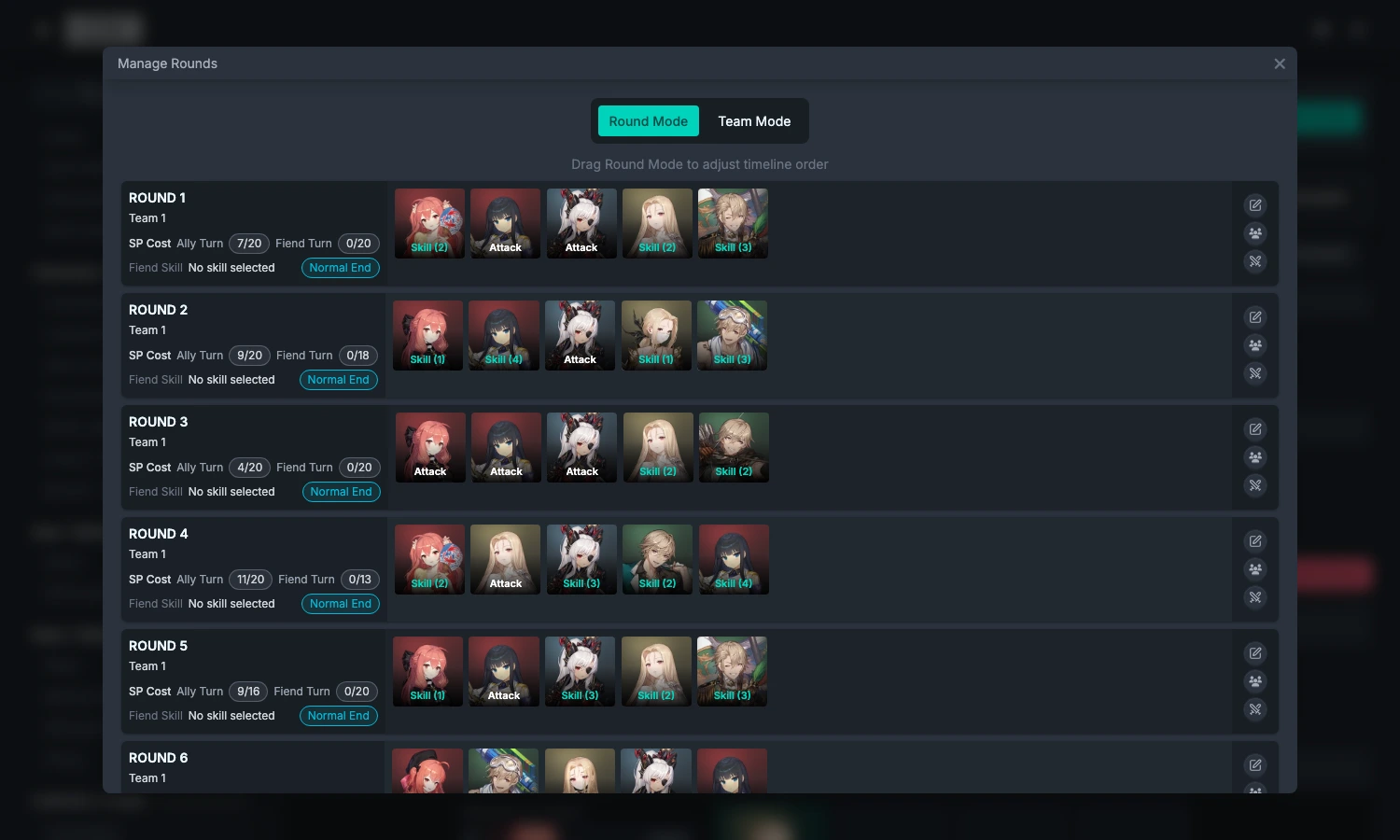
Round のタイトル横にある問題通知には、SP 不足とクールタイム違反がまとめて表示されます。正式な計算の前に最初の Round から最後の Round まで、チーム、行動、スキル選択理由、これらの警告を確認してから、計算設定と結果へ進んでください。