FRC:保存と共有
FRC には専用の保存・交換形式があります。目的が「次回も計算を続ける」「設定一式を他人に渡す」「通常の陣形テンプレートと連携する」のどれなのかを先に確認し、3 種類のデータを混同しないでください。
| 用途 | 使う入口 | 保存される範囲 |
|---|---|---|
| 同じブラウザーに複数の FRC バージョンを保持する | 編成を保存 | チーム、環境、魔獣スキル、双方の軸、計算設定。計算レポートのバックアップではありません。 |
| FRC 設定をバックアップ/交換する | 共有 → JSON/共有コード | 個人情報を整理した固定ワークスペーススナップショット。手入力の最終ステータスは共有されません。 |
| 通常の陣形テンプレートを公開または共同編集する | 陣形テンプレートメニュー(Premium) | 味方チームと軸が中心で、FRC 専用設定を完全には復元できません。 |
Basic/Premium は FRC のローカル保存と JSON/共有コードの交換を利用できます。Demo は通常の FRC ローカル下書きを読み書きせず、固定チームをインポートデータで置き換えることもできません。
1. 自分の FRC バージョンを保存する
「編成を保存」をクリックして一覧を開き、「現在の設定を保存」を選びます。魔獣、レベル、構成などを識別できる名前を付けてください。現在のワークスペースが自動的に保持されることだけに頼らないでください。自動下書きは、名前を付けた複数バージョンの保存の代わりにはなりません。
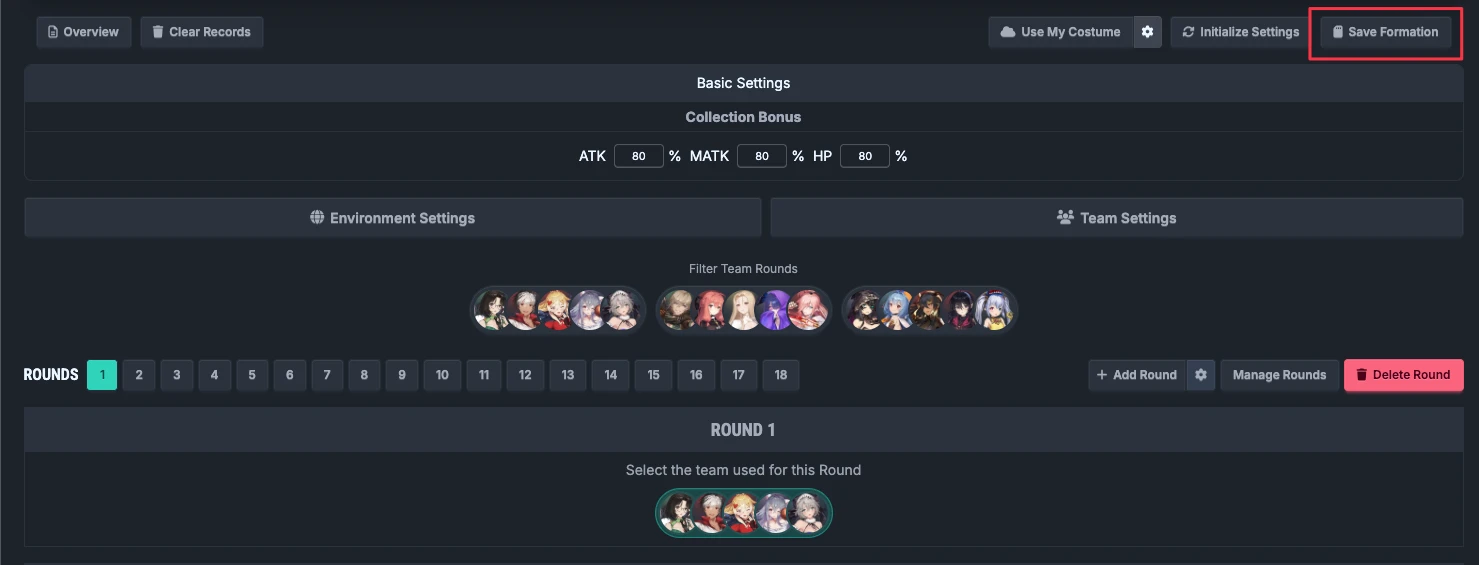
編集を続ける場合は、一覧から保存データを選び、明示的に「適用」します。適用する前に、まだ保存していない現在のバージョンを保存してください。適用後はキャラクターデータの取得元、手入力パネル、計算モードを確認し、再計算します。
- ローカル保存は現在のブラウザーに残ります。別の端末へ移行したりサイトデータを消去したりしても、自動的に現れるとは限りません。
- 保存データは編集可能な設定を保持しますが、ダメージレポート、計算の進行状況、開いているウィンドウは保存しません。
- ローカルの個人手入力値には独立した保持ルールがあります。保存データの適用が自分のパネルを必ず上書きする操作だと考えないでください。保存データの数値を使うか選択する画面が表示された場合は、所有者と内容を先に確認します。
- 長期バックアップには JSON のダウンロードも使えますが、JSON の共有では手入力パネルが整理されます。重要な個人パネルは別途記録してください。
2. 現在のワークスペースを共有する
ワークスペースには少なくとも 1 人のチームメンバーが必要です。メイン画面の「共有」をクリックし、JSON のダウンロードまたは共有コードの作成を選びます。ローカル保存を先に作る必要はありません。
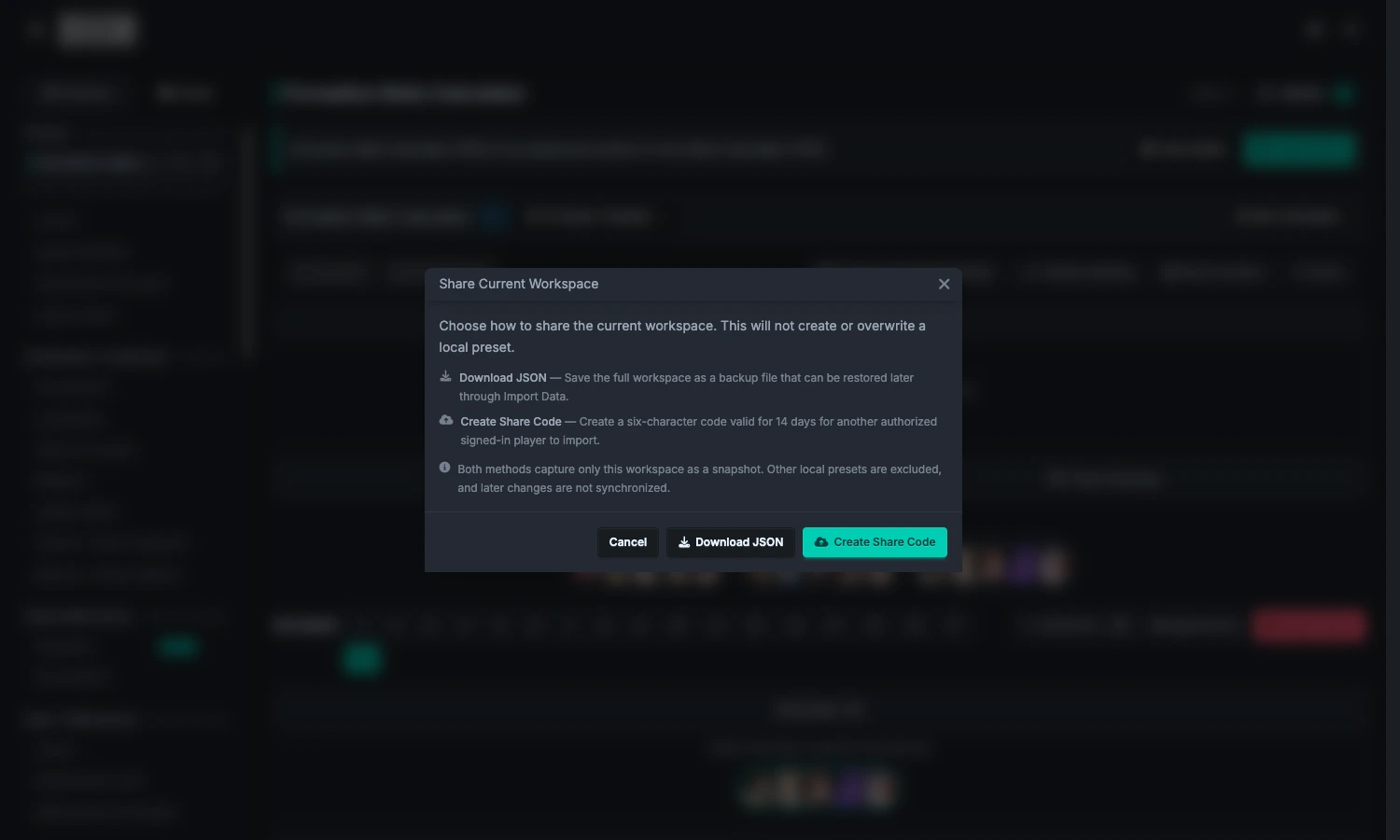
JSON
現在のワークスペースの交換ファイルをダウンロードします。自分でバックアップしたり、別の方法で送ったりするのに適しています。一覧にある他のローカル保存データは含まれず、その後の変更が自動的に追跡されることもありません。
共有コード
ログインと利用権限が必要です。作成すると6 文字の共有コードが発行され、14 日間有効です。結果ウィンドウに表示される有効期限を基準にしてください。コードを相手に渡せばよく、通常の陣形テンプレートのリンクを FRC 共有コードとして使わないでください。
共有コードに保存されるのは、作成時点の固定スナップショットです。軸を変更しても古いコードは更新されないため、もう一度作成する必要があります。期限が切れた場合は共有者に再発行してもらってください。古いコードの期限を延長することはできません。
個人の数値は共有されない
JSON と共有コードには同じ整理が適用されます。個人の数値スナップショット情報を削除し、手入力の最終ステータスを空にし、手入力パネルの使用を無効にして、キャラクターの計算方式を最適化に戻します。そのため、データを受け取った後は自分の計算方式とパネルを確認してください。この交換ファイルは、相手のアカウントにある個人データ全体のバックアップではありません。
3. JSON または共有コードをインポートする
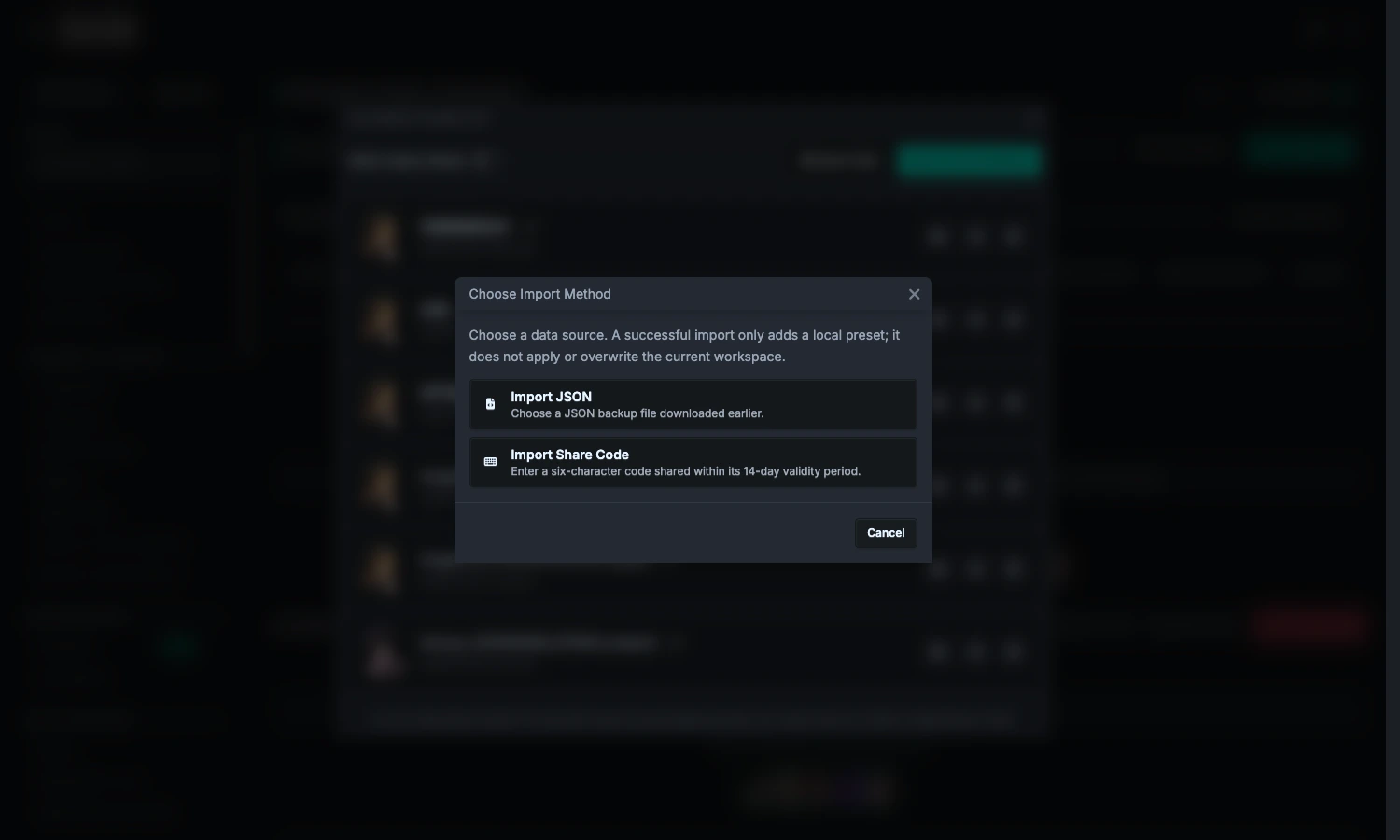
- 「編成を保存」→「データをインポート」をクリックします。
- JSON を選んでファイルを指定するか、共有コードを選んで有効なコードを入力します。
- インポート成功メッセージと、採用されなかったデータの通知を読みます。
- ローカル一覧で追加されたインポート項目を見つけ、手動で「適用」します。
- 環境、スキル、軸、個人パネル、候補装備を確認して、再計算します。
4. 公式魔獣テンプレートの権限がない場合
Basic は FRC データを送受信できますが、共有によって Premium の公式魔獣スキルを取得できるわけではありません。
共有内容が公式魔獣テンプレート由来で、インポートする側に公式テンプレート権限がない場合:
- チーム、キャラクターと装備の設定、Round、味方軸、魔獣環境の骨組み(モード、数値、頭部、部位、SP)は採用されます。
- **公式魔獣スキル一覧は採用されません。**各 Round の関連スキル選択と攻撃が削除され、自動スキル選択も無効になります。
- インポート時に、テンプレート名または取得元の識別情報を使って、どの公式データが採用されなかったかが通知されます。完全な復元が静かに行われるわけではありません。
この整理はローカル保存データを追加する前に完了します。完全にインポートして計算時にロックする方式ではありません。適用後は魔獣スキル設定で手動スキルを補い、各 Round で選択してください。Premium 権限を取得した後は、適用可能な公式魔獣テンプレートを再適用することもできますが、上書き警告をもう一度読んでください。
他人が手動で作成したスキルには、この公式ソースによる制限はありません。個人パネルの共有時の整理は引き続き適用されます。
5. クリアと初期化
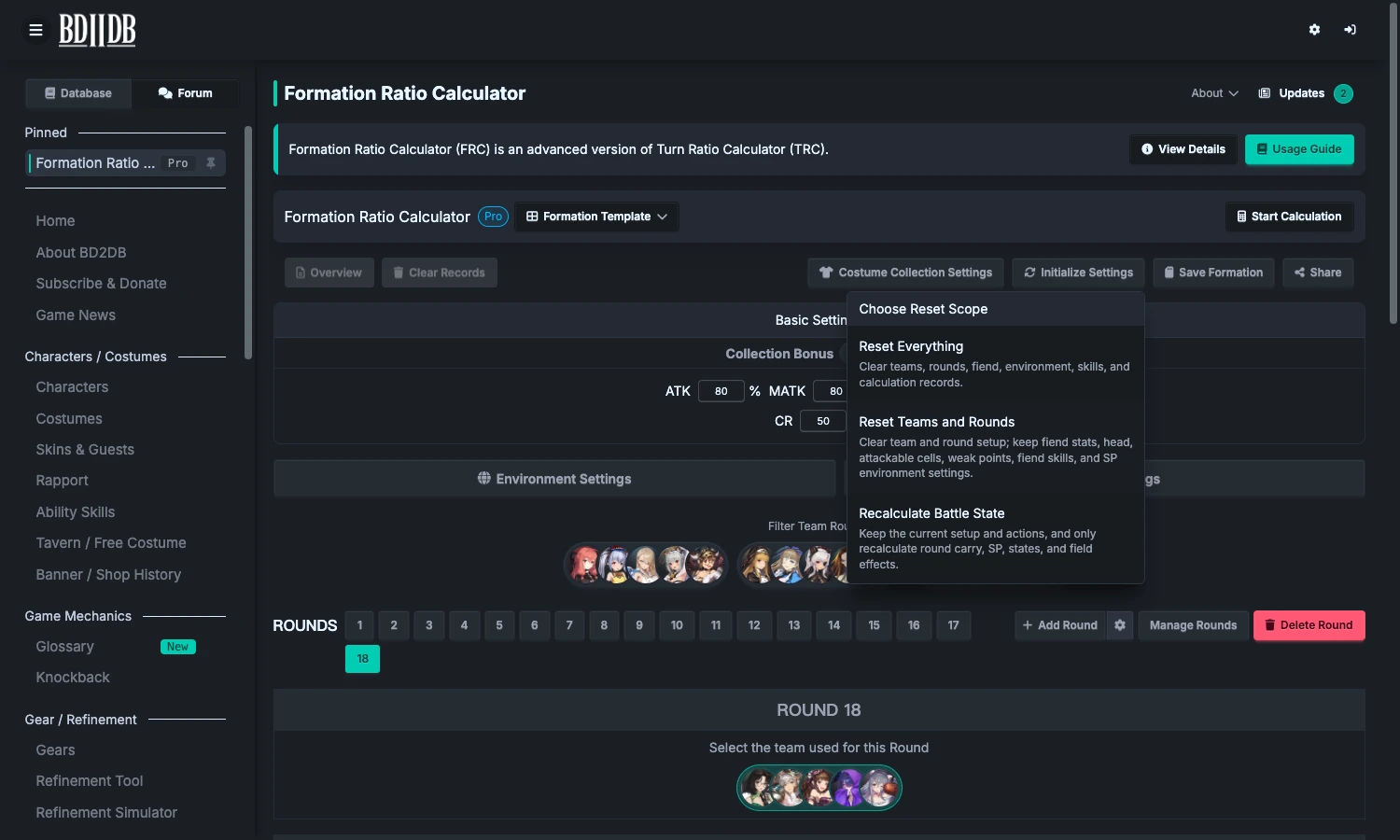
操作前に保存してください。メイン画面の「記録をクリア」と「設定を初期化」は同じではありません:
| 操作 | クリア/再計算されるもの | 保持されるもの |
|---|---|---|
| 記録をクリア | 現在の計算結果一覧。 | チーム、環境、軸の設定。 |
| すべてリセット | 現在のチーム、キャラクター設定、Round 行動、魔獣本体、部位、頭部、弱点、スキル、状態設定、SP、計算結果。現在の自動下書きも削除されます。 | 別途保存したローカル保存データと、独立して保持される個人手入力パネル。 |
| チームと Round をリセット | チームメンバー、キャラクター設定、候補装備の選択、すべての Round と行動、計算結果。 | 魔獣本体、部位、頭部、弱点、スキル、状態 Preset、SP 環境、基本設定。 |
| 戦闘状態を再計算 | Round をまたぐ引き継ぎ、SP、状態、フィールド効果を再整理します。 | 現在の設定、チーム、行動、候補装備、既存の計算結果。最終ダメージの再計算ではありません。 |
設定を変更しただけでダメージを再計算したい場合は、「計算開始」をもう一度押せば十分です。先にすべてリセットする必要はありません。魔獣を残したまま別のチームにしたい場合に、「チームと Round をリセット」を使います。
6. 通常の陣形テンプレートに切り替える場合
陣形テンプレート一覧へ公開したり、味方軸を共有したり、テンプレートの編集フローを続けたりする場合は、Premium の陣形テンプレートとの連携を使います。これは FRC JSON/共有コードとは別のファイル形式です。FRC の魔獣スキル、魔獣ターン、計算設定は、引き続き FRC の保存データに保存してください。