종말의 서 계산기
종말의 서 계산기(LNC)는 출전할 의상 20벌을 자동으로 선택하고 순서를 정하며, 장비와 부옵션 배분을 도출합니다. 일부 또는 전체 출전 의상을 지정하고 자신의 의상 육성 상태, 장비 또는 캐릭터 수치에 따라 계산할 수도 있습니다.
종말의 서 계산기 주소: 계산기 열기
먼저 완전 자동 편성부터 시작해 사용자 지정 설정을 단계별로 소개합니다. 스크린샷은 영어 UI를 사용하며, 이미지 속 의상과 수치는 조작 예시일 뿐 고정된 추천 편성이 아닙니다.
완전 자동 편성
처음 사용할 때는 캐릭터나 장비를 먼저 선택하거나 캐릭터 수치를 수정할 필요가 없습니다. 보너스를 입력하고 의상 데이터 출처를 선택하면 자동으로 편성할 수 있습니다.
1. 컬렉션 보너스와 지원 보너스 입력
페이지 상단의 「기본 설정」에서 자신의 컬렉션 보너스와 지원 보너스를 입력합니다.
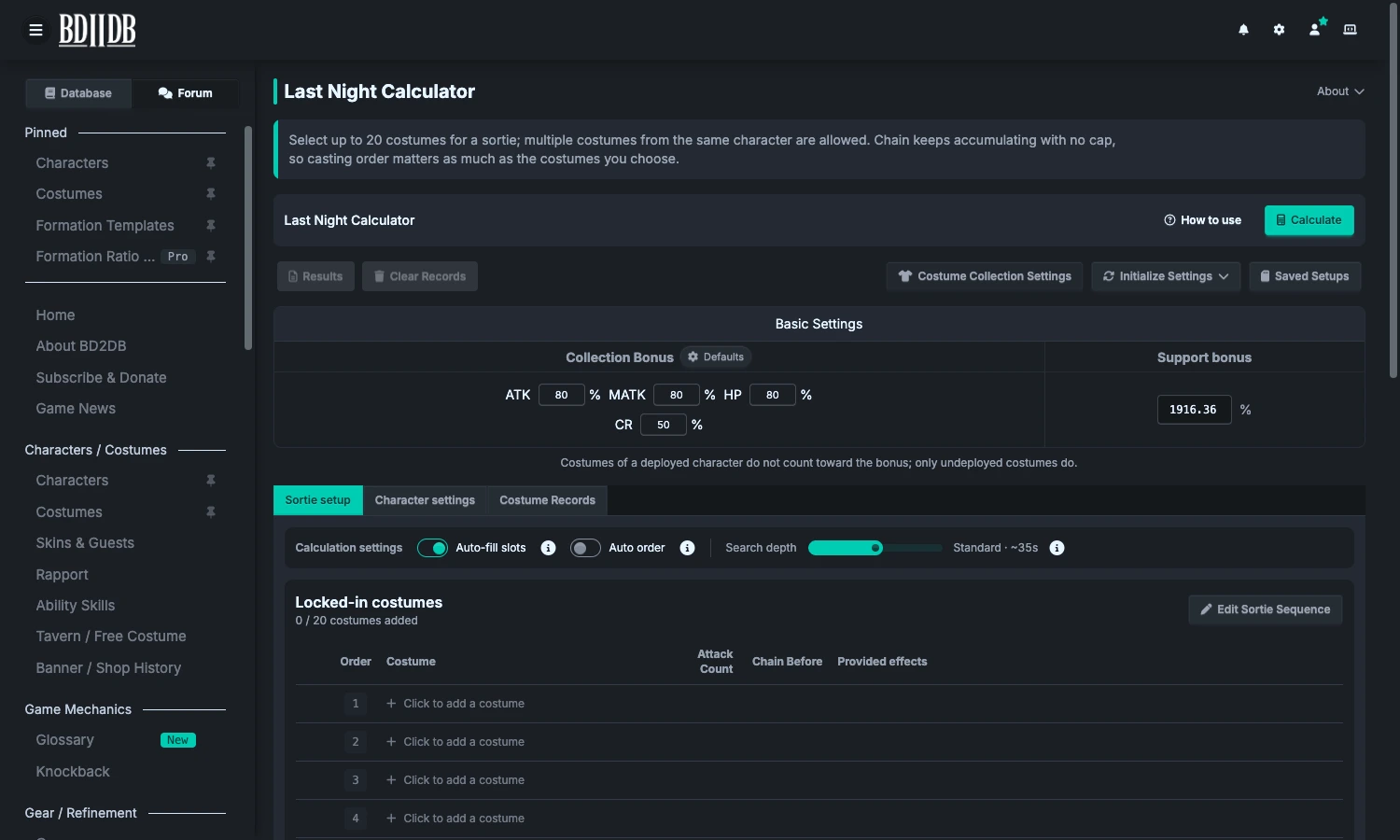
- 콜렉션 보너스(Collection Bonus): 자신의 컬렉션 보너스 수치를 입력합니다.
- 지원 보너스(Support bonus): 게임 내 종말의 서 출전 화면 오른쪽 아래에 표시되는 지원 보너스를 입력합니다. 예를 들어
1900%로 표시되면 입력란에는1900을 입력합니다.
출전 명단을 바꾼 뒤 게임 내 지원 보너스가 달라졌다면 이 수치도 업데이트하세요.
2. 의상 컬렉션 설정 선택
상단의 「의상 컬렉션 설정(Costume Collection Settings)」을 클릭해 사용할 의상 데이터를 선택합니다.
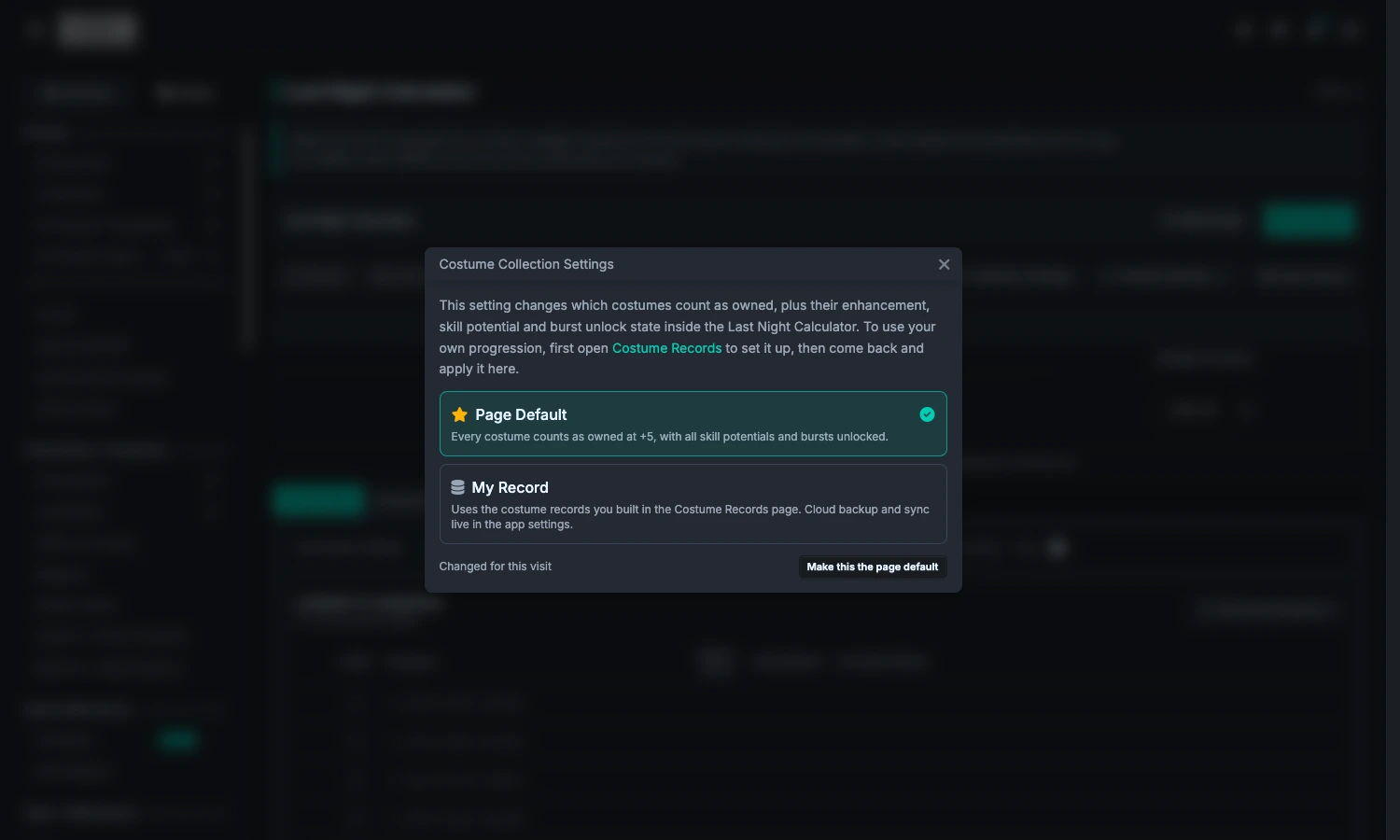
- 페이지 기본값(Page Default): 모든 의상을 보유한 것으로 간주하며, 강화 +5, 스킬 잠재력 전체 해방, 버스트 전체 해방으로 설정합니다. 먼저 이 설정으로 조작을 익힐 수 있습니다.
- 내 기록(My Record): 코스튬 기록에서 직접 작성해 로컬에 저장한 데이터를 사용합니다. 이미 기록이 있다면 다시 입력하지 않고 바로 선택할 수 있습니다.
페이지 기본값으로 계산한 결과는 의상 육성이 모두 완료된 상태의 시뮬레이션이며, 자신의 계정으로 반드시 같은 편성을 만들 수 있다는 뜻은 아닙니다. 컬렉션 출처를 바꿔도 이미 지정한 캐릭터 수치와 장비는 삭제되지 않으므로, 이전에 사용자 지정 설정을 했다면 전체 기본값 조합으로 다시 계산하기 전에 해당 설정도 지워야 합니다.
3. 자동 채우기를 켜고 계산 시작
- 「선택 코스튬(Locked-in costumes)」을 비워
0 / 20으로 유지합니다. 이미 명단이 있다면 「출전 순서 편집(Edit Sortie Sequence)」에서 「초기화(Reset)」를 눌러 비울 수 있습니다. - 「자동 채우기(Auto-fill slots)」를 켭니다.
- 탐색 깊이를 선택합니다.
- 오른쪽 위의 「계산하기(Calculate)」를 누릅니다.
시스템이 의상을 선택해 20칸을 채우고 편성을 계산합니다. 어떤 의상도 지정하지 않으면 완전 자동 편성이 됩니다.
자동 채우기 켜기와 끄기의 차이:
| 설정 | 계산 방식 |
|---|---|
| 켜기 | 시스템이 빈 칸을 채웁니다. 모두 비워 두면 전체 멤버를 자동으로 선택합니다. |
| 끄기 | 시스템이 멤버를 선택하지 않으므로, 직접 의상 20벌을 모두 채워야 계산할 수 있습니다. |
**탐색 깊이(Search depth)**는 시스템이 편성을 시도하는 정도를 결정합니다. 단계가 높을수록 더 많은 조합을 시도하므로 시간이 더 오래 걸리며, 캐릭터 육성 상태를 바꾸거나 피해 배율을 직접 높이지는 않습니다.
먼저 낮거나 표준 설정을 사용한 뒤 깊이를 높여 결과를 비교할 수 있습니다. 더 깊게 탐색하면 더 나은 편성을 찾을 수도 있고 같은 결과가 나올 수도 있으며, 단계를 높일 때마다 피해가 증가한다고 보장되지는 않습니다. 옆의 소요 시간은 예상값이며 실제 시간은 기기와 설정에 따라 달라집니다.
기본 흐름: 컬렉션 및 지원 보너스 입력 → 의상 컬렉션 설정 선택 → 선택 의상 비워 두기 → 자동 채우기 켜기/탐색 깊이 조정 → 계산하기.
계산 결과 확인
계산이 완료되면 결과 창이 열리고 총점과 각 의상의 피해, 공격 횟수 및 연쇄가 표시됩니다.
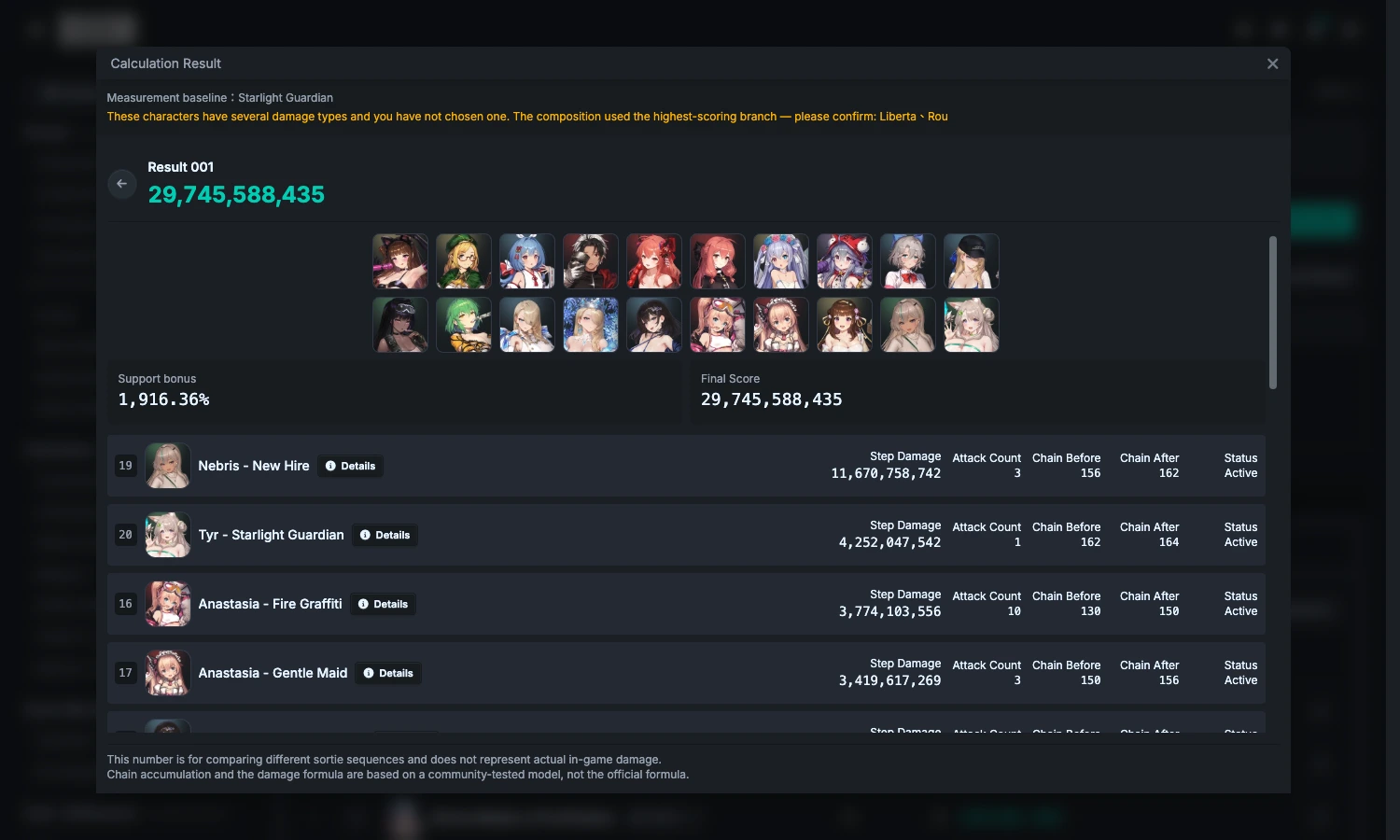
- 출전 순서: 위쪽 의상 배열, 아래쪽 의상 옆의 순서 번호 또는 「출전 편성」에서 확인합니다.
- 피해 목록: 피해량이 높은 순서로 정렬되며, 행동 순서가 아닙니다.
- 상세(Details): 이번 계산에 사용된 장비, 부옵션 배분과 캐릭터 수치를 확인합니다.
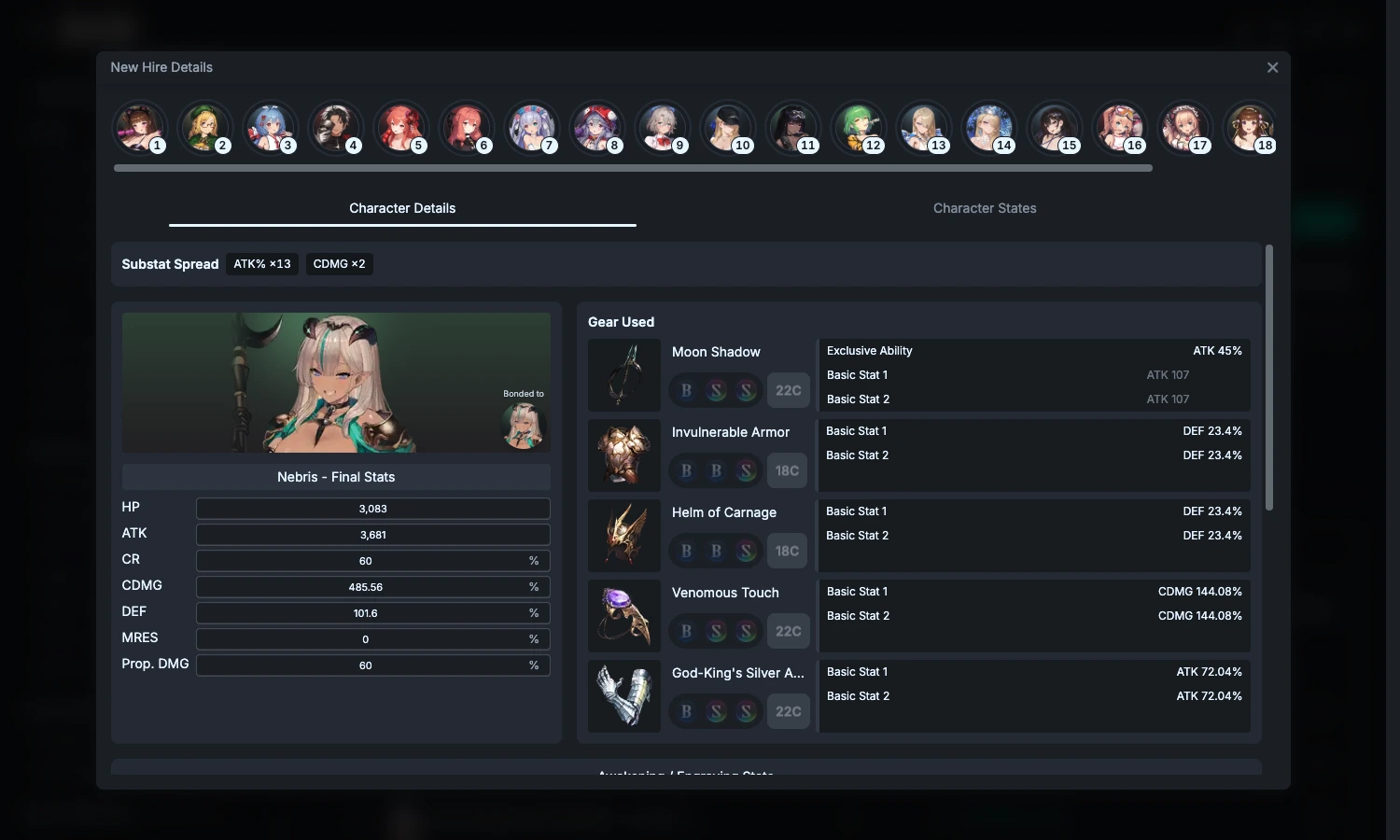
부옵션 배분의 ATK%, MATK%, CDMG는 각각 공격력 백분율, 마법력 백분율 및 치명 피해를 뜻합니다. 뒤의 숫자는 권장하는 옵션 개수입니다.
장비를 맞출 때는 장비, 주옵션, C 수치와 결속 코스튬을 함께 참고하세요. 권장 수치를 완전히 재현하기 위해 반복해서 재련할 필요는 없습니다. 먼저 비슷한 장비를 사용한 뒤 아래의 사용자 지정 수치 기능으로 실제 구성을 비교할 수 있습니다.
일부 출전 의상 지정
반드시 출전해야 하는 의상이 있다면 먼저 해당 멤버를 지정하고 나머지는 시스템이 채우도록 할 수 있습니다.
1. 지정할 의상 선택
「출전 순서 편집」을 클릭하고 지정할 의상만 남긴 뒤 나머지 칸은 비워 둡니다.
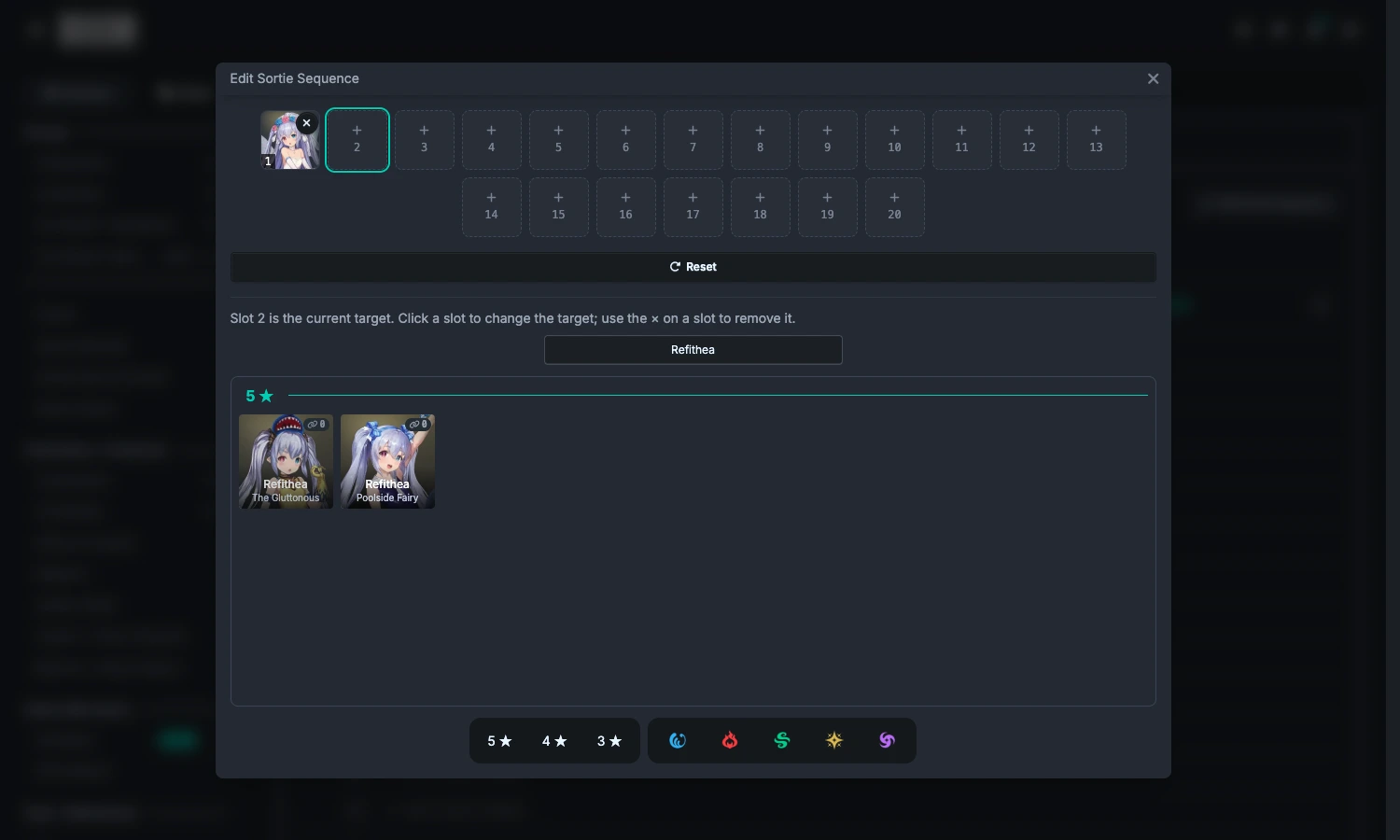
먼저 채울 칸을 클릭한 뒤 아래에서 의상을 선택합니다. 검색란을 사용해 찾을 수도 있습니다. 한 벌만 넣거나 여러 벌을 넣어도 됩니다.
2. 자동 채우기와 자동 정렬 설정
선택 영역에 넣은 의상은 반드시 출전할 의상으로 처리되며 자동 채우기로 교체되지 않습니다.
| 목적 | 자동 채우기 | 자동 정렬(Auto order) |
|---|---|---|
| 일부 의상을 지정하고 나머지 멤버와 순서는 시스템에 맡김 | 켜기 | 켜기 |
| 지정 의상의 위치를 유지하고 다른 빈 칸만 채움 | 켜기 | 끄기 |
| 20벌을 직접 선택하고 순서만 시스템에 맡김 | 끄기 | 켜기 |
| 직접 정한 20벌과 순서 그대로 계산 | 끄기 | 끄기 |
자동 정렬을 켜면 지정 의상을 어느 칸에 먼저 넣어도 계산할 때 행동 위치를 다시 정합니다. 끄면 지정한 위치를 유지합니다.
선택되지 않게 할 의상은 「제외 의상(Excluded costumes)」에 넣을 수 있습니다. 특정 의상을 선택할 수 없다면 먼저 제외 영역에 있는지 확인하세요. 옆의 물음표에서 기본 제외 규칙을 확인할 수 있습니다.
의상 육성 상태 조정
의상 기록을 아직 만들지 않았거나 이번 계산의 육성 상태를 조정하려면 「코스튬 기록(Costume Records)」 탭으로 전환해 직접 편집할 수 있습니다.
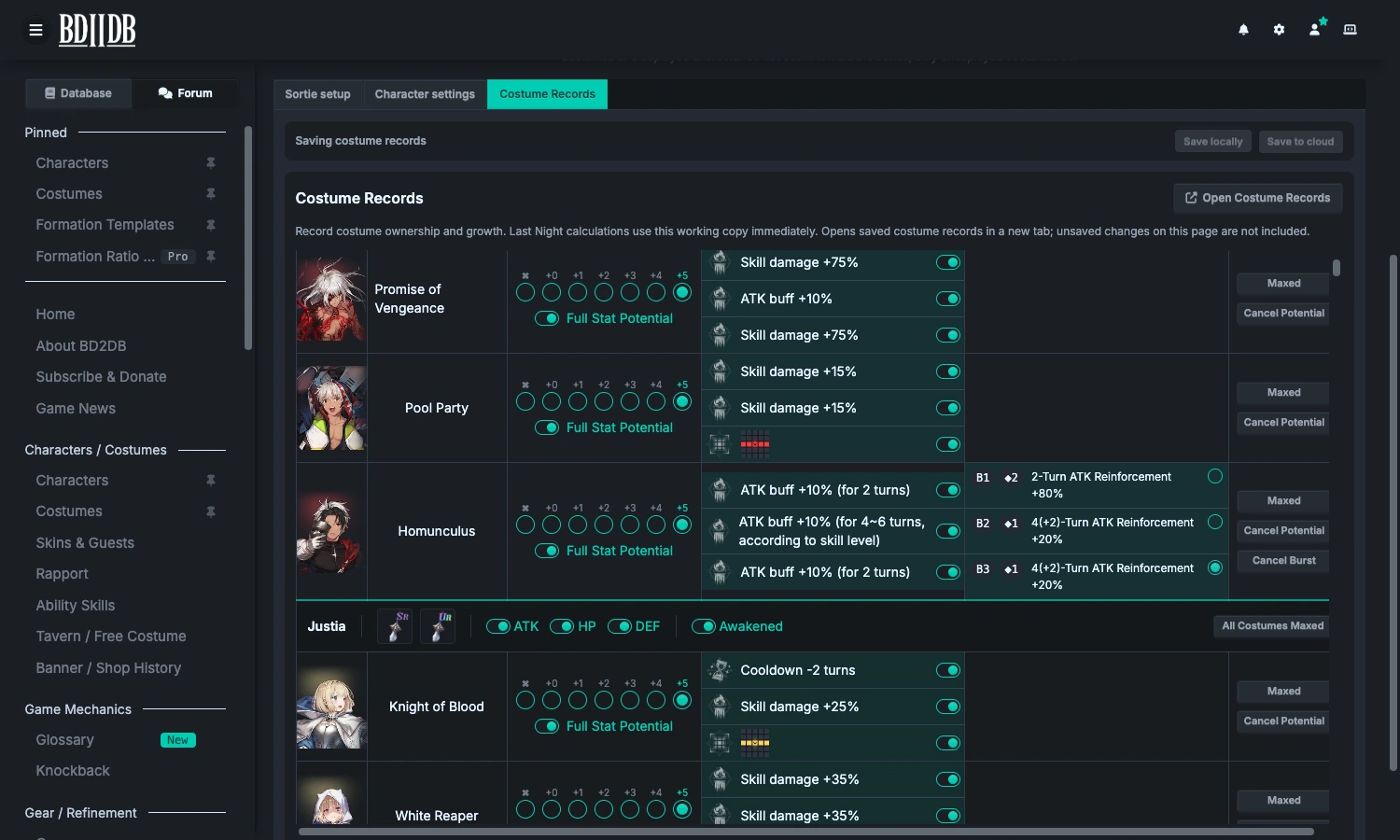
자신의 보유 상태와 육성 진행도에 맞춰 의상 강화 수치, 스킬 잠재력과 버스트를 조정합니다. 모든 항목은 직접 클릭해 설정할 수 있으며, 보유하지 않은 의상은 미보유로 설정하세요.
수정한 뒤 이번 계산에는 즉시 이 데이터가 사용됩니다. 보존하려면 탭 위쪽의 「로컬에 저장」을 사용하고, 로그인 후에는 「클라우드에 저장」할 수도 있습니다.
캐릭터 수치와 장비 사용자 지정
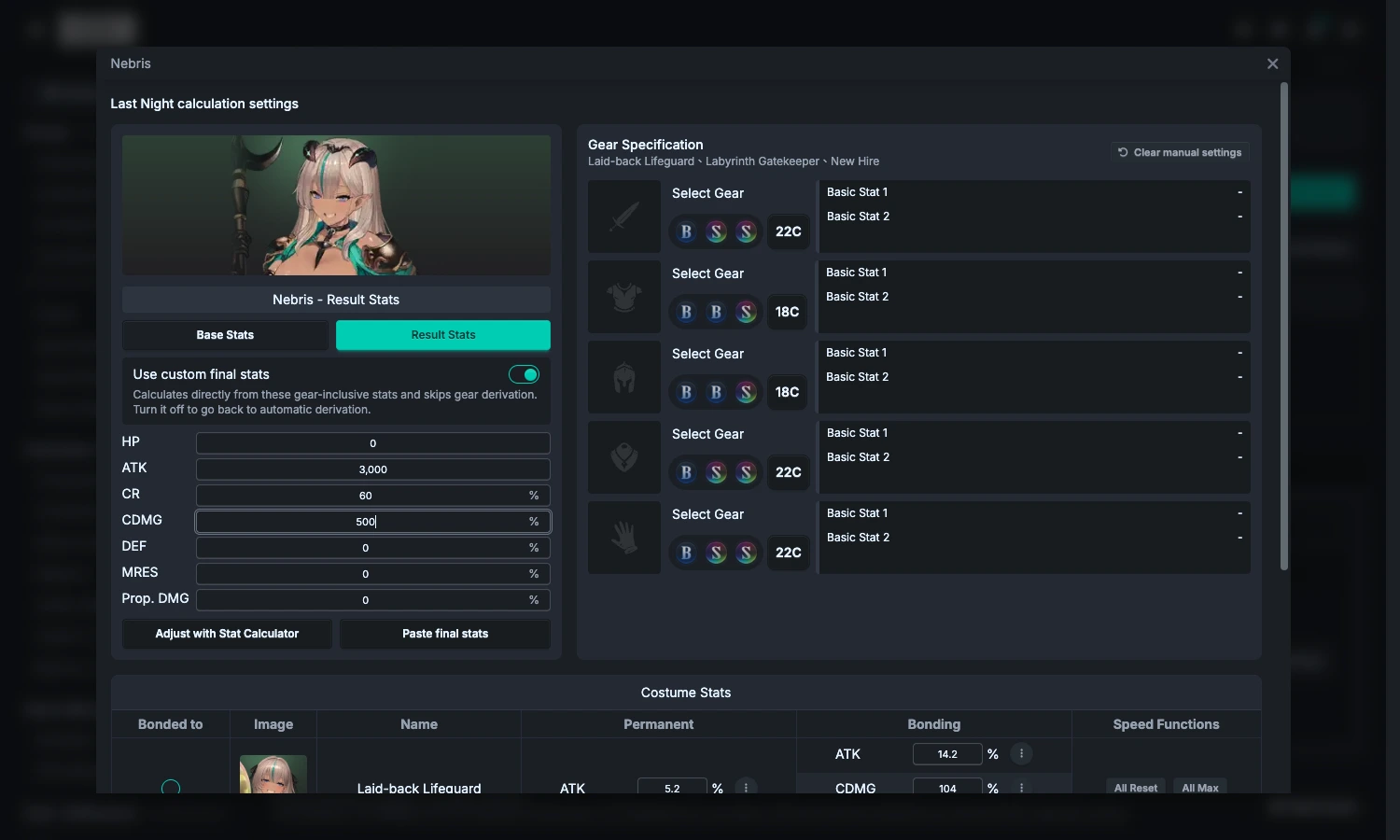
「캐릭터 설정(Character settings)」 탭으로 전환해 캐릭터를 찾은 뒤 해당 캐릭터의 「캐릭터 설정」 버튼을 클릭합니다.
장비 지정
장비 영역에서 실제로 착용할 장비를 선택하고, 실제 상황에 맞춰 주옵션과 C 수치를 조정합니다. 일부 부위만 지정해도 되며 지정하지 않은 부위는 시스템이 계속 도출합니다.
이 방식을 사용할 때는 「지정한 최종 능력치 사용」을 끄고 기본 수치와 육성 설정을 확인하세요. 같은 캐릭터의 여러 의상은 하나의 캐릭터 설정을 공유합니다.
최종 수치 지정
- 「최종 스탯(Result Stats)」로 전환합니다.
- 「지정한 최종 능력치 사용(Use custom final stats)」을 켭니다.
- 게임에서 장비를 착용한 뒤의 캐릭터 패널 수치를 입력합니다. 특히 공격력/마법력, 치명 확률과 치명 피해를 확인하세요.
입력하는 수치는 장비가 반영되었지만 전투 중 아군의 BUFF는 아직 적용되지 않은 수치입니다. 파티 버프를 직접 더할 필요는 없습니다.
켜면 시스템은 입력한 최종 수치를 그대로 사용하고 해당 캐릭터의 장비 도출을 건너뜁니다. 결과에는 「지정 수치」 표시가 나타납니다. 장비 도출로 돌아가려면 스위치를 끄면 됩니다.
결과 비교 및 저장
계산할 때마다 결과가 하나씩 추가되며, 위쪽의 「계산 결과(Results)」에서 다시 확인할 수 있습니다.
다음 순서로 비교할 수 있습니다.
- 전체 육성 기본값에서 자동 편성한 결과.
- 자신의 의상 육성 상태를 적용한 뒤 다시 편성한 결과.
- 실제 캐릭터 수치를 지정한 뒤의 피해.
하나의 조건만 비교하려면 다른 설정은 그대로 두고 그 조건만 바꿔 다시 계산하세요. 멤버를 다시 선택하려면 명단을 비우거나 반드시 출전할 의상만 남깁니다. 현재 편성의 수치만 다시 계산하려면 명단을 유지하고, 순서를 바꾸지 않으려면 자동 정렬도 끄세요.
- 편성 저장: 「저장 데이터(Saved Setups)」를 사용해 현재 설정을 하나의 저장 데이터로 보관합니다.
- 의상 육성 상태 저장: 「코스튬 기록」 탭에서 로컬 또는 클라우드에 별도로 저장합니다.
저장 데이터를 적용한 뒤에는 의상 컬렉션 출처와 자신의 육성 상태를 확인하세요. 계산 결과 기록은 영구 보존되는 피해 보고서가 아니므로 새로 고침 후에는 다시 계산해야 합니다.