FRC:魔獣スキル設定
このページは高度な手動編集のガイドです。Premium 権限があり、適用できる公式テンプレートがある場合は、先にテンプレートを適用して内容を確認してください。このページの手順で公式スキルを作り直す必要はありません。
手動スキルは、まだテンプレートがない場合、特定の効果を検証する場合、現在の魔獣設定を調整する場合に適しています。
1. 共有スキル一覧を開く
まず環境設定で少なくとも 1 つの攻撃可能部位をマークし、次の入口から開きます:
- 「環境設定」→「魔獣スキル設定」。
- Round の「魔獣関連設定」→「魔獣スキル」。
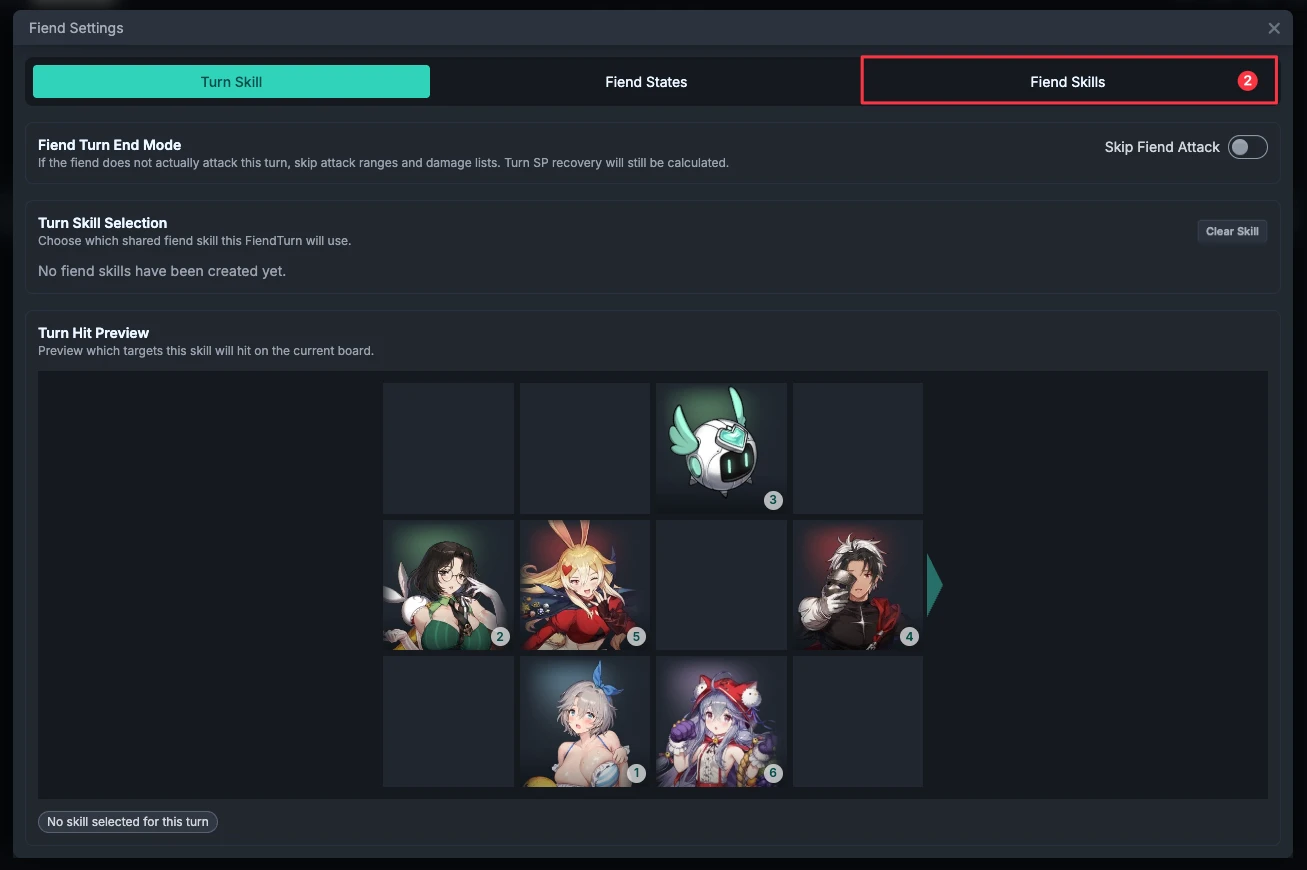
スキルはすべての Round で共有されます。スキルを変更すると、そのスキルを選択しているすべての魔獣ターンに影響します。1 Round だけ変更したい場合は、先に別のスキルとして複製し、その Round で複製を選択してください。
環境ウィンドウから編集したスキル一覧は、最外層の「確認」を押して初めて適用されます。状態 Preset の管理は例外です。現在、Preset の追加、編集、削除は共有データに直接反映されるため、スキルウィンドウや環境ウィンドウのキャンセルで元に戻せるとは考えないでください。
2. スキルを追加し、内容を決める
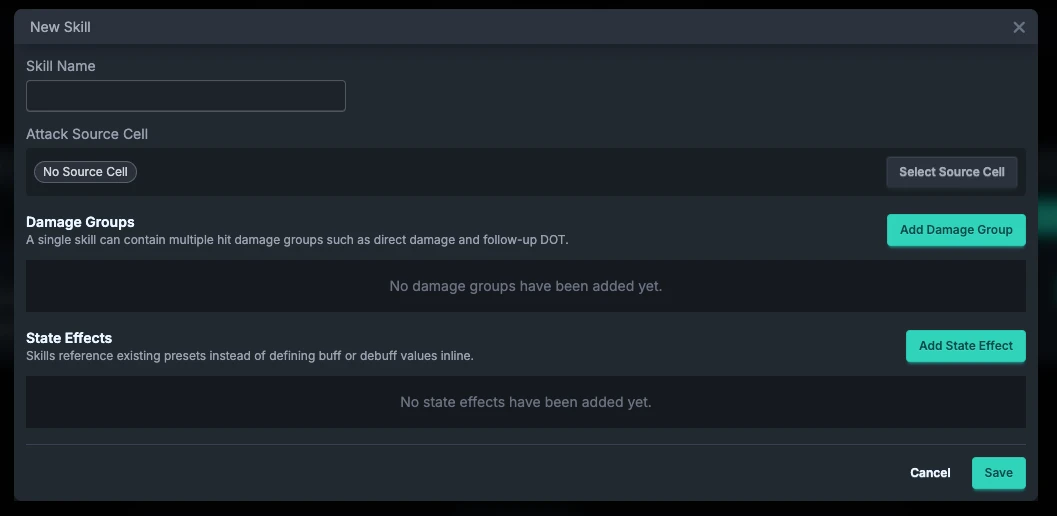
「スキル追加」をクリックし、必須のスキル名を入力します。説明は任意です。続いて、ゲーム内のスキル内容に合わせてダメージグループまたは付与状態効果を追加します。手動スキルはダメージを与えなくても構いませんが、実際の効果が必要であり、名前だけの空スキルは保存できません。
攻撃元マスはすべてのスキルに共通する必須項目ではありません。フォームには、ダメージ対象と対象モードに応じて攻撃元マスとスキル範囲が表示されます。
3. ダメージグループを作成する
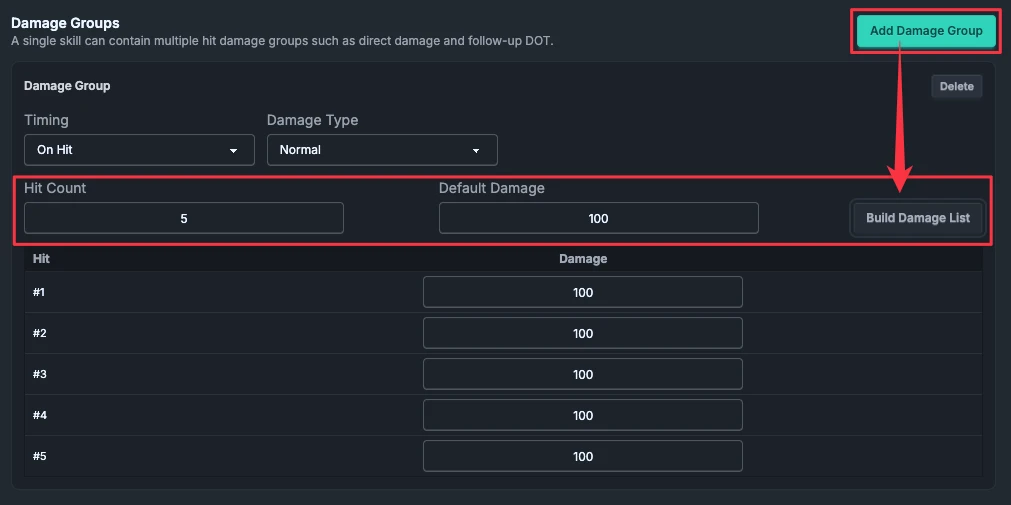
1 つのスキルに複数のダメージグループを設定できます。たとえば、直接命中と後続の継続ダメージを分けて設定できます。
- 「ダメージグループ追加」をクリックします。
- まずダメージ対象を選びます。命中した味方、魔獣のすべての攻撃可能部位、魔獣のカスタム部位から選択できます。カスタム部位を選んだ場合は、マスも明示的に選択してください。
- 発動タイミングとダメージタイプを選択します。Round 終了時ダメージでは、継続 Round 数、スタック上限、継続ダメージの種類も設定できます。
- Hit 数とデフォルトダメージを入力し、「ダメージリスト作成」をクリックします。
- 各 Hit の数値を確認してからスキルを保存します。Hit 数だけ入力してダメージリストを作成していない場合は、適用できません。
ダメージタイプの単位に注意してください。固定ダメージはパーセントではなく数値そのものを入力し、それ以外はフォームに表示される % に合わせて入力します。味方に付与する継続ダメージは Round 終了時ダメージグループで設定し、状態 Preset で同じ DOT を重複して追加しないでください。
4. 味方対象、攻撃元マス、範囲を設定する
スキルに「命中した味方」のダメージグループがある場合だけ、プレイヤー対象のコントロールが表示されます。魔獣だけを対象とするスキルは各グループ自身の対象部位を使うため、プレイヤー側の攻撃元マスと範囲は必要ありません。
| 対象モード | 設定する内容 |
|---|---|
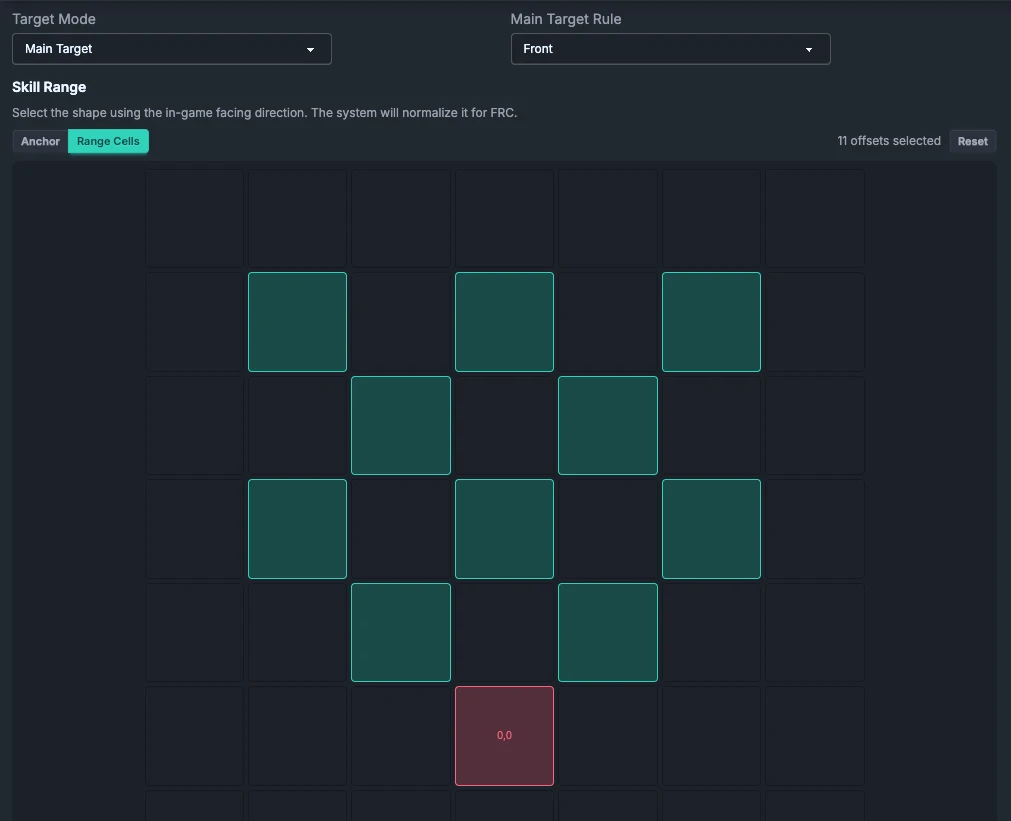
| 主対象 | 最前列またはスキップを選び、攻撃元マスとスキル範囲を設定します。実際の主対象は挑発、集中攻撃などの状態の影響も受けます。 |
| 固定対象 | 味方盤面の対象マスを指定し、攻撃元マスとスキル範囲を設定します。 |
| 全体 | 味方盤面全体に命中するため、攻撃元マス、固定マス、スキル範囲は必要ありません。 |
「最前列/スキップ」は主対象モード内のルールであり、主対象、固定対象、全体と並ぶ 4 つ目のモードではありません。
攻撃元マスが必要な場合は「攻撃元マスを選択」をクリックし、魔獣の攻撃可能部位から 1 マスを選びます。攻撃元マスは今回の攻撃の発生元と追跡に使われるもので、反撃対象とは異なります。反撃のデフォルト対象は魔獣の頭部です。
範囲エディターでは、ゲーム画面の向きに合わせてマスを選択してください。自分で回転させてから入力しないでください。味方と魔獣の対象グループを混在させた場合、ここで設定するプレイヤー範囲は味方グループだけに影響し、魔獣グループ自身の部位選択は上書きしません。
5. 付与状態効果
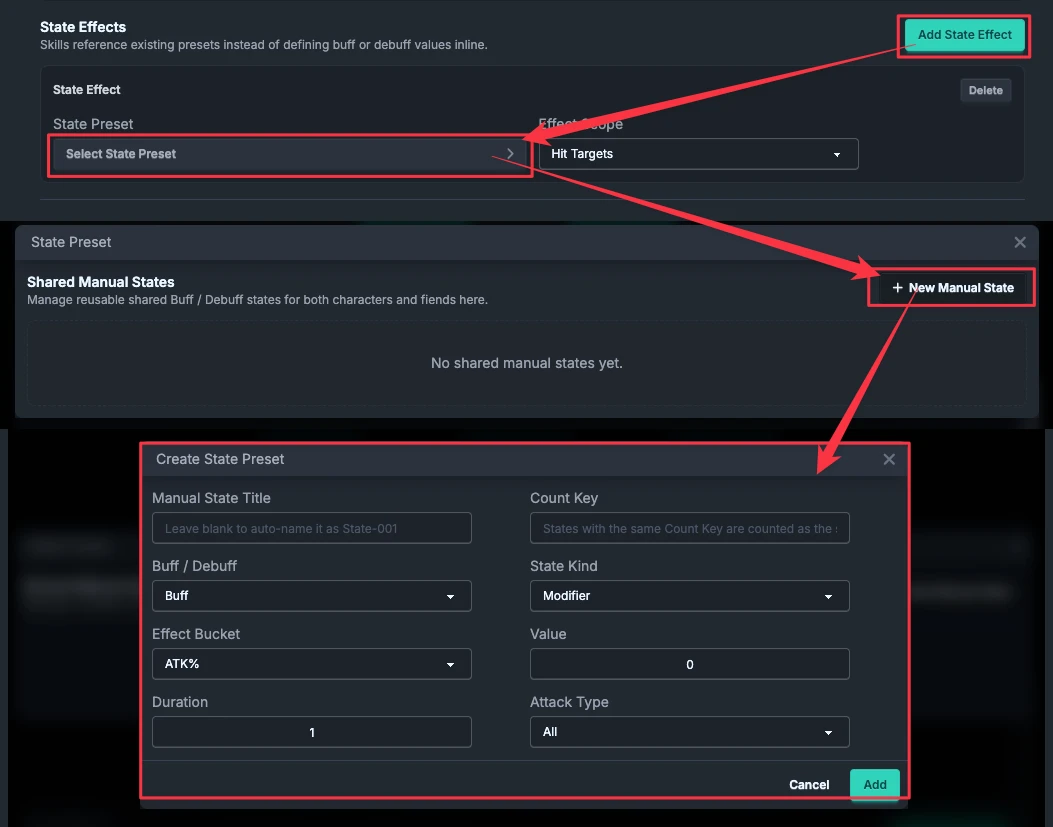
まず効果タイプを選び、そのタイプに必要な内容を入力します:
- **状態を適用:**状態 Preset を選択または作成し、適用範囲を指定します。スタック上限は Preset 内で設定します。同じ Preset を複数のスキルから参照すると、スタック上限も共有されます。
- **Buff 解除、Debuff 解除、回復効果解除、すべての状態を解除:**Preset は不要です。「回復効果解除」はすべての Buff を解除する別名ではありません。
- **即死:**Preset は不要で、スキル内で処理する対象を指定します。これは Round 全体の即死終了モードとは異なります。
- **Buff/Debuff の Round 延長:**延長する正の整数の Round 数を入力します。
- **衣装クールタイム短縮:**同じく「Round 数」を入力しますが、意味はクールタイムを何 Round 減らすかであり、状態を延長するものではありません。
適用範囲には、味方全体、魔獣全体、魔獣カスタム範囲、今回の攻撃の命中者に基づく範囲があります:
- **命中した味方/副対象/命中した味方(カスタム範囲):**味方へのダメージグループが必要です。状態だけのグループや魔獣だけを対象とするダメージグループで代用することはできません。
- **副対象:**主対象は含みません。
- **命中した味方(カスタム範囲):**スキルが元々命中する範囲からだけ選択でき、スキル範囲外へ広げることはできません。全体対象スキルではこの項目を使いません。
- **魔獣カスタム範囲:**適用する魔獣部位を選択します。
フォームには「対象チェインがしきい値に達した」などの効果適用条件もあります。これはスキル内の特定の効果を適用するかどうかの判定であり、公式テンプレートにある読み取り専用の「スキル全体をいつ発動するか」ではありません。両者を混同しないでください。
魔獣が自分自身に付与する脆弱は Debuff として設定し、適用対象を魔獣にします。通常の状態を解除または延長しても、領域から派生した効果まで削除または延長できるとは限りません。
6. Round に戻って確認する
保存後、対象の魔獣ターンに戻ってスキルを選択し、主対象、範囲、状態、命中プレビューを確認します。プレビューが想定と異なる場合は、次の順に確認してください:この Round で選択したスキル → 対象モード → 攻撃元マス/範囲 → キャラクター配置と対象状態。
Round 全体の「即死」、Break 用の「行動なし」、スキル内で対象を指定する「即死」は用途が異なります。Round 終了モードの説明を確認して選び、すべてを行動なしに設定しないでください。