FRC:計算設定と結果
環境、チーム、双方の軸を完成させ、SP/クールタイムの警告を確認してから「計算開始」をクリックします。このページでは数値の取得元の選び方と結果の読み方を説明します。保存と初期化の説明は保存と共有へ移動しました。
画像は操作位置と警告の例であり、推奨編成や完遂を保証する軸ではありません。
1. 各メンバーの数値取得元を選ぶ
「計算メンバー設定」は、出力するキャラクターだけを選ぶものではありません。各キャラクターがどのパネルで戦闘計算に参加するかを決めます。
| 方式 | 用途 |
|---|---|
| 通常モード:装備最適化 | キャラクターの FRC 装備設定に従い、装備/サブステータス比率を探します。GearManager の装備庫は割り当てません。 |
| GearPicker:装備最適化 | 選択した実際の候補装備から選び、今回の計算内で装備を割り当てます。 |
| 手入力の最終ステータス | 手入力またはキャラクターステータス計算機から適用したパネルを使い、このキャラクターの装備/サブステータスは再調整しません。 |
| 自動最終ステータス | GearPicker モード専用。今回の初回試算で得たパネルを引き継ぎ、装備を再割り当てせず、装備庫も使用しません。 |
出力キャラクターは通常、まず最適化を使います。パネルが分かっていて軸だけをすばやく検証したいキャラクターには手入力を使えます。サポートの Buff、シールド、回復も自身のパネルによって変わることがあるため、出力役でないからといって任意に 0 を入力しないでください。
2. 最適化目標
デフォルトでは自身のダメージが最大になるように装備を選びます。現在の軸に、このキャラクターの ATK、MATK、HP を必要とする別の効果がある場合、キャラクター行に適用可能な能力値目標が表示されます。
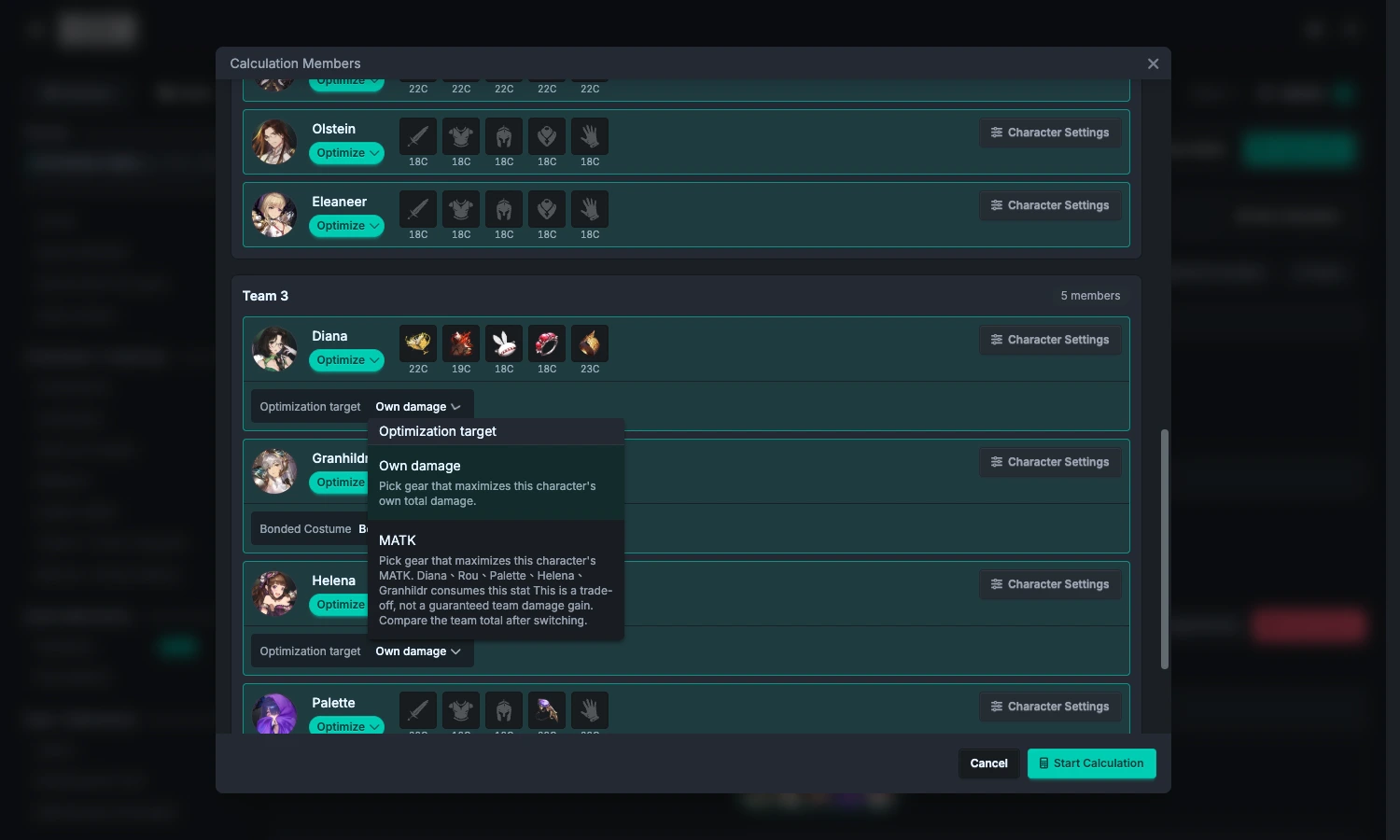
- 「最適化目標」メニューと、その数値を使うキャラクターを確認します。
- サポート効果を高めたい場合は、適用できる攻撃力、魔法力、生命力の目標を選びます。
- 計算後は、このキャラクターのパネルだけでなくチーム総ダメージと生存状況を比較します。
能力値が最大でも、チーム総ダメージが最大になるとは限りません。これはトレードオフであり、チーム全体の最適解を切り替えるスイッチではありません。選べる目標は軸によって変化します。「目標が適用されなくなりました」と表示された場合は、選択を確認し直してください。関連する用途がないキャラクターには、すべての能力値が選択肢として表示されるわけではありません。
3. GearPicker で実際の装備を割り当てる
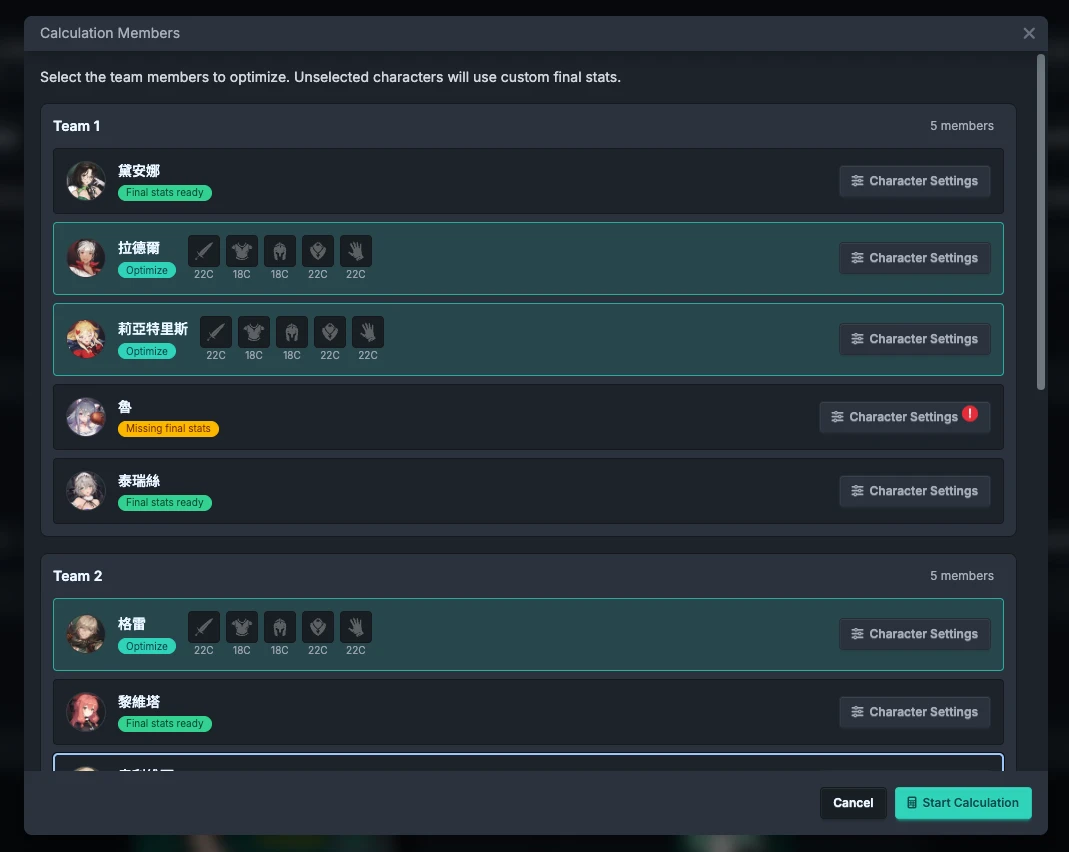
- 先に GearManager へ装備をインポートして整理します。
- 計算メンバー設定で「GearPicker モード」を有効にします。装備データの取得元が「自分の記録」の場合、初めて開いたときに有効になっていることがあります。既存のセッション設定がある場合は、そちらが優先されます。
- 装備を割り当てるメンバーには「装備最適化」を選び、各部位の「候補装備」と「GearPicker 設定」を確認します。
- 装備を割り当てないメンバーには、自動最終ステータスまたは手入力の最終ステータスを使えます。
- 候補が揃っていることを確認してから計算を開始します。
システムはまず初回試算を行い、ダメージの高いメンバーから優先して装備を選びます。同じ割り当ての中で、選択済みの装備はロックされ、後のメンバーは重複して使えません。これは GearManager の装備を自動的に恒久的な使用済みにするものではありません。
GearPicker モードを無効にすると、「自動最終ステータス」は最適化に戻ります。手入力の最終ステータスは保持されます。モードを切り替えた後は、各メンバーをもう一度確認してください。
4. 手入力パネルとキャラクターステータス計算機
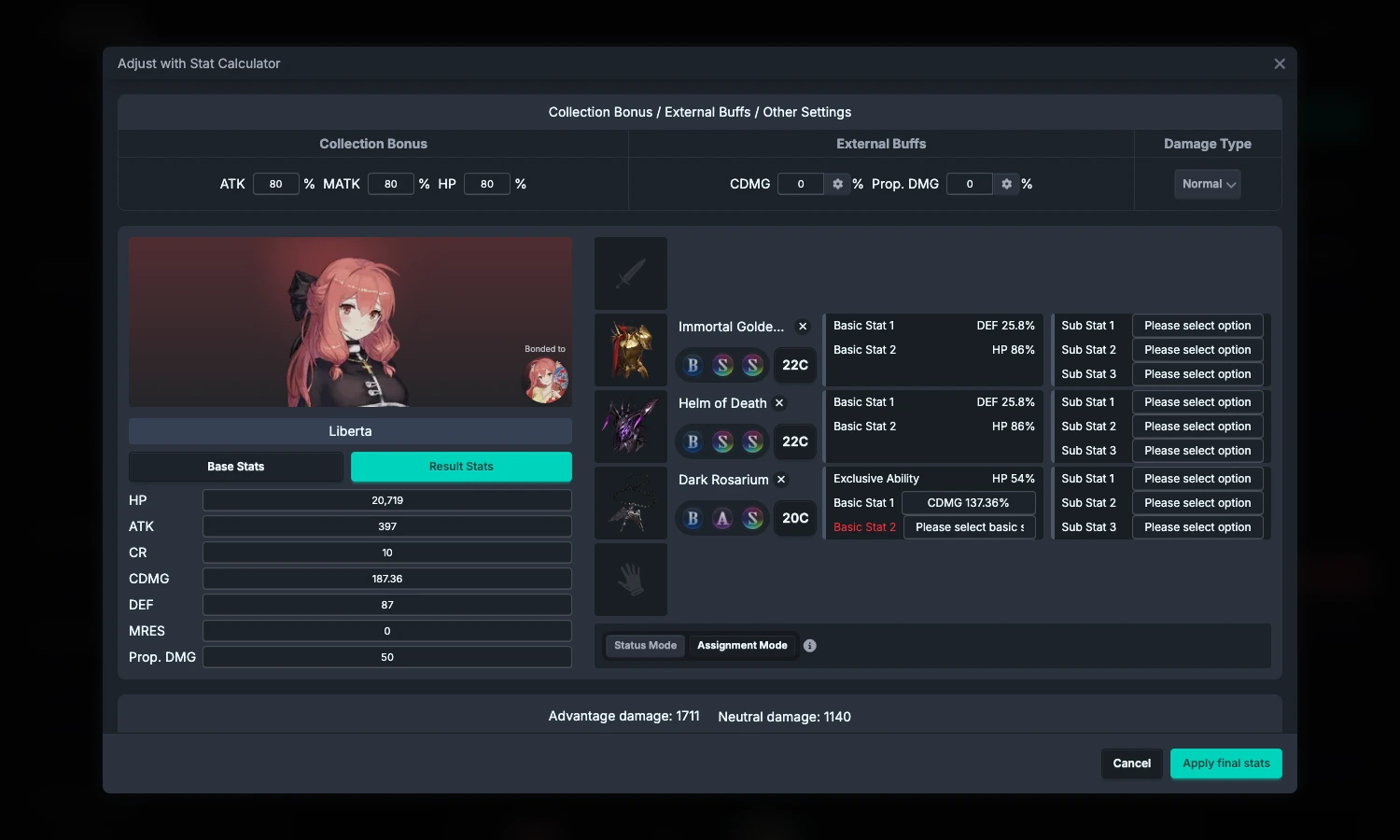
- キャラクター行の「キャラクター設定」をクリックし、「最終ステータス」に切り替えます。
- 「手入力の最終ステータスを使用」を有効にします。
- 手動で入力するか、「キャラクターステータス計算機で調整」をクリックします。
- ステータス計算機で装備、衣装、刻印、覚醒、コレクション補正、バインド衣装を確認し、「最終ステータスを適用」をクリックします。
- 計算メンバー設定に戻り、そのキャラクターが手入力の最終ステータスを使うことを確認します。
手入力が必要なのに有効なパネルがない場合、システムがデータの補完を促します。他人から共有を受け取った場合は特に確認してください。共有データは個人の手入力パネルを消去するため、相手が入力した数値があなたのパネルとしてそのまま使われることはありません。
5. 生存優先と計算の進行
Premium は計算メンバー設定で「生存優先」を有効にできます。このスイッチは GearPicker とは別の機能で、通常の最適化でも使えます。優待期間終了後の Basic には生存優先の権限がありません。
元の最適構成が被ダメージで死亡する場合、システムは生存できる構成への変更を試みます。必要に応じて一部の防御/HP 装備と生存系サブステータスも探索します。生存構成を見つけて採用した場合、結果に「生存優先」マークが付きます。
計算中は各メンバーの進行状況を確認したり、計算を停止したりできます。最適化する人数、候補装備、生存探索の有無によって所要時間は変わります。軸の検証だけなら、分かっている手入力パネルを先に使うと探索を減らせます。
6. 概要と死亡通知を先に見る
計算が完了したら「結果一覧」をクリックし、結果記録を選択してチーム総ダメージ、未完了メンバー、各キャラクターの貢献を確認します。複数の結果を使って、異なる目標や装備を比較できます。
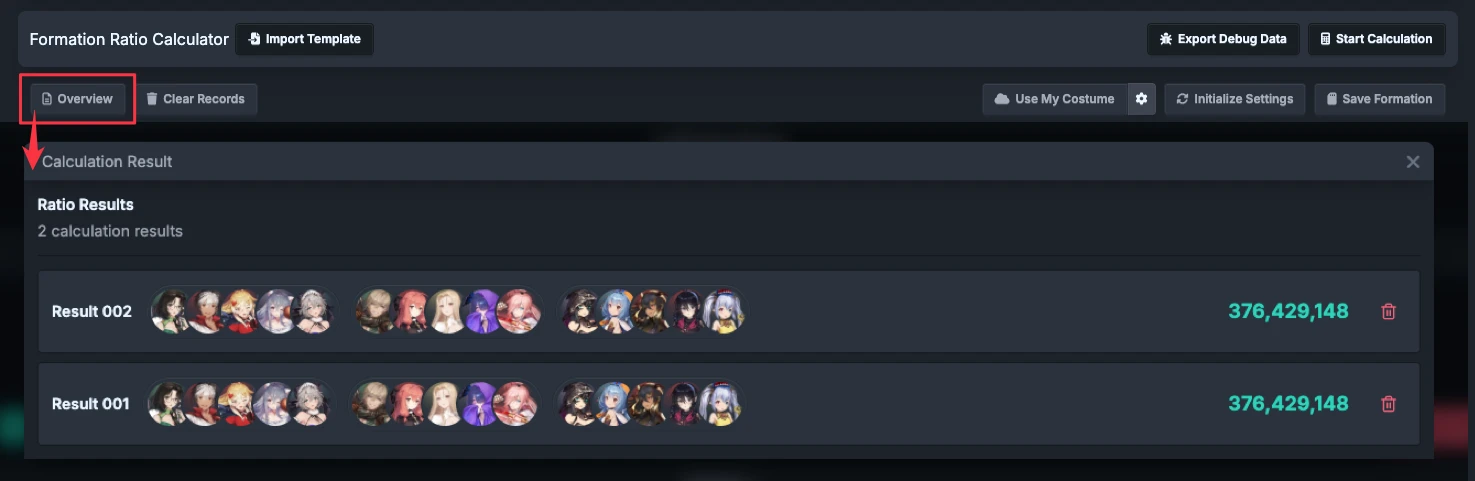
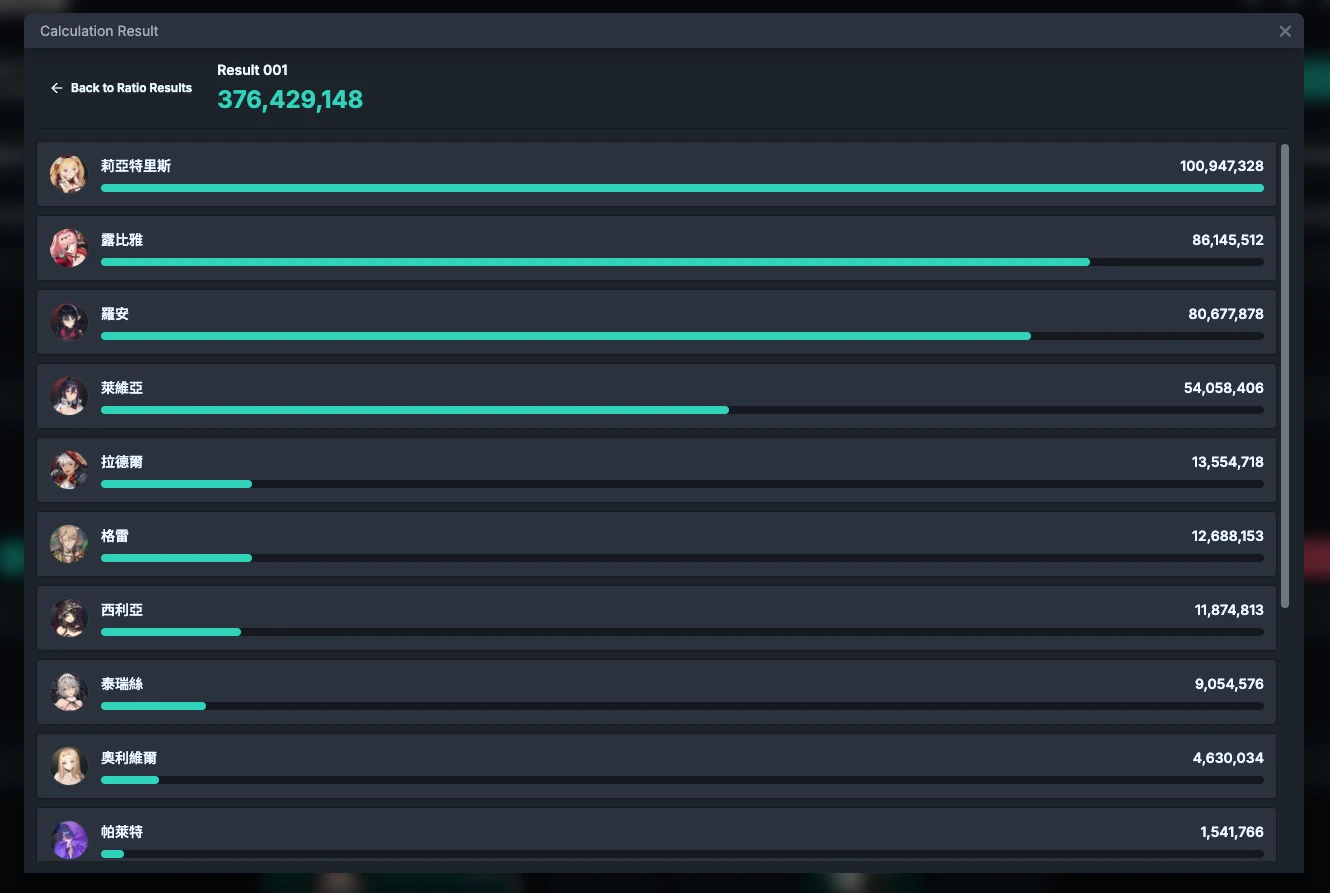
**死亡通知は後続ダメージを自動削除せず、編集中の行動も書き換えません。**あるキャラクターが死亡すると通知されても、総ダメージにその後の軸のダメージが含まれる場合があります。この総数を、そのままゲーム内で達成可能なダメージとみなさないでください。軸に戻って調整し、必要なら死亡後の行動を明示的に設定してから、再計算します。
Round 全体の即死終了メカニズムや、手動で設定した死亡は、「被ダメージによる予期しない死亡」の通知とは別のものです。スキル内で指定した対象への即死は通知に含まれますが、生存優先の装備で自動解決されるわけではありません。
7. キャラクターレポートと行動詳細
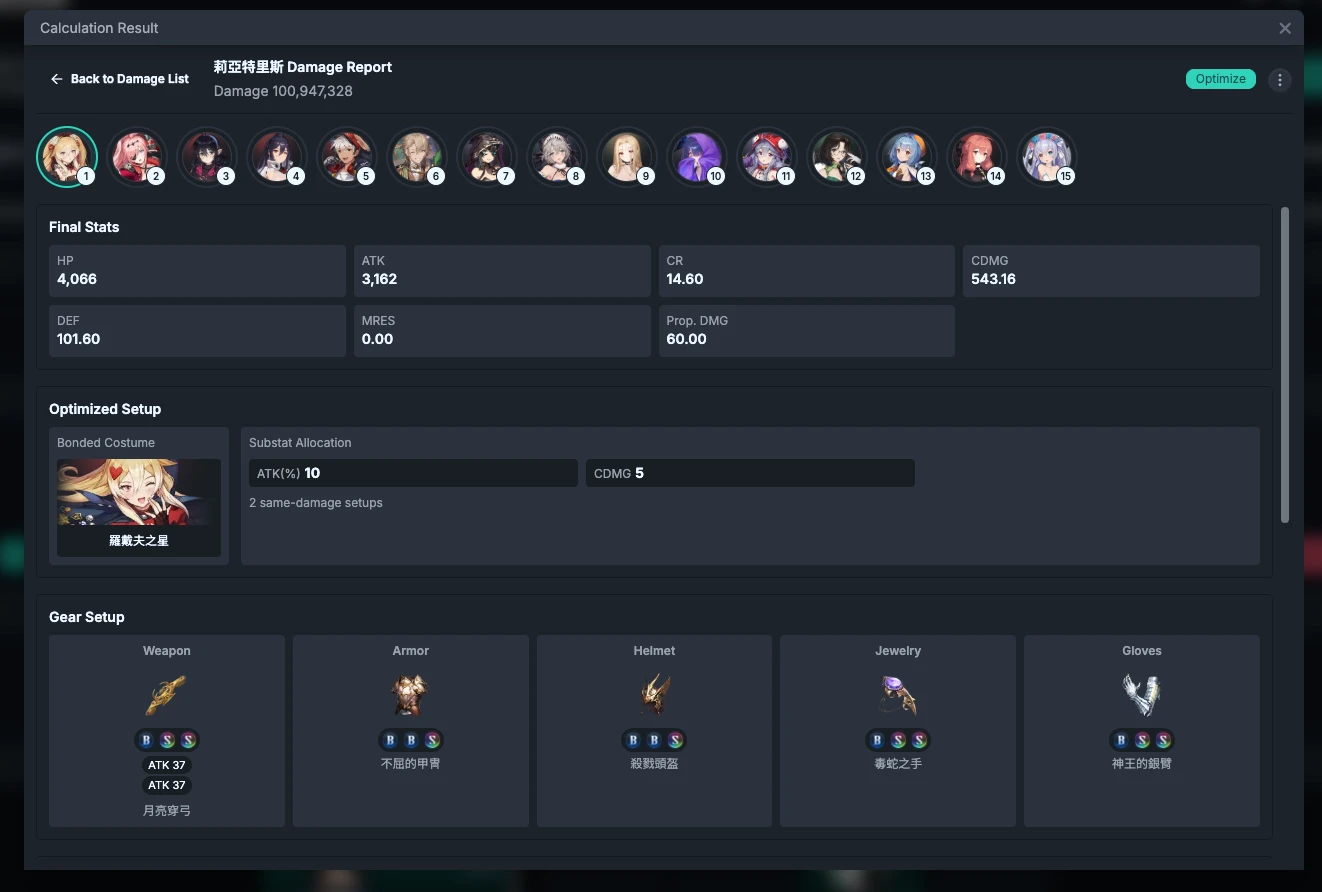
キャラクターレポートでは、最終ステータス、バインド衣装、装備/サブステータス、衣装・Round・行動ごとのダメージを確認できます。手入力パネルでは最適化装備の比率は表示されず、自動最終ステータスでは GearPicker の割り当て結果は表示されません。
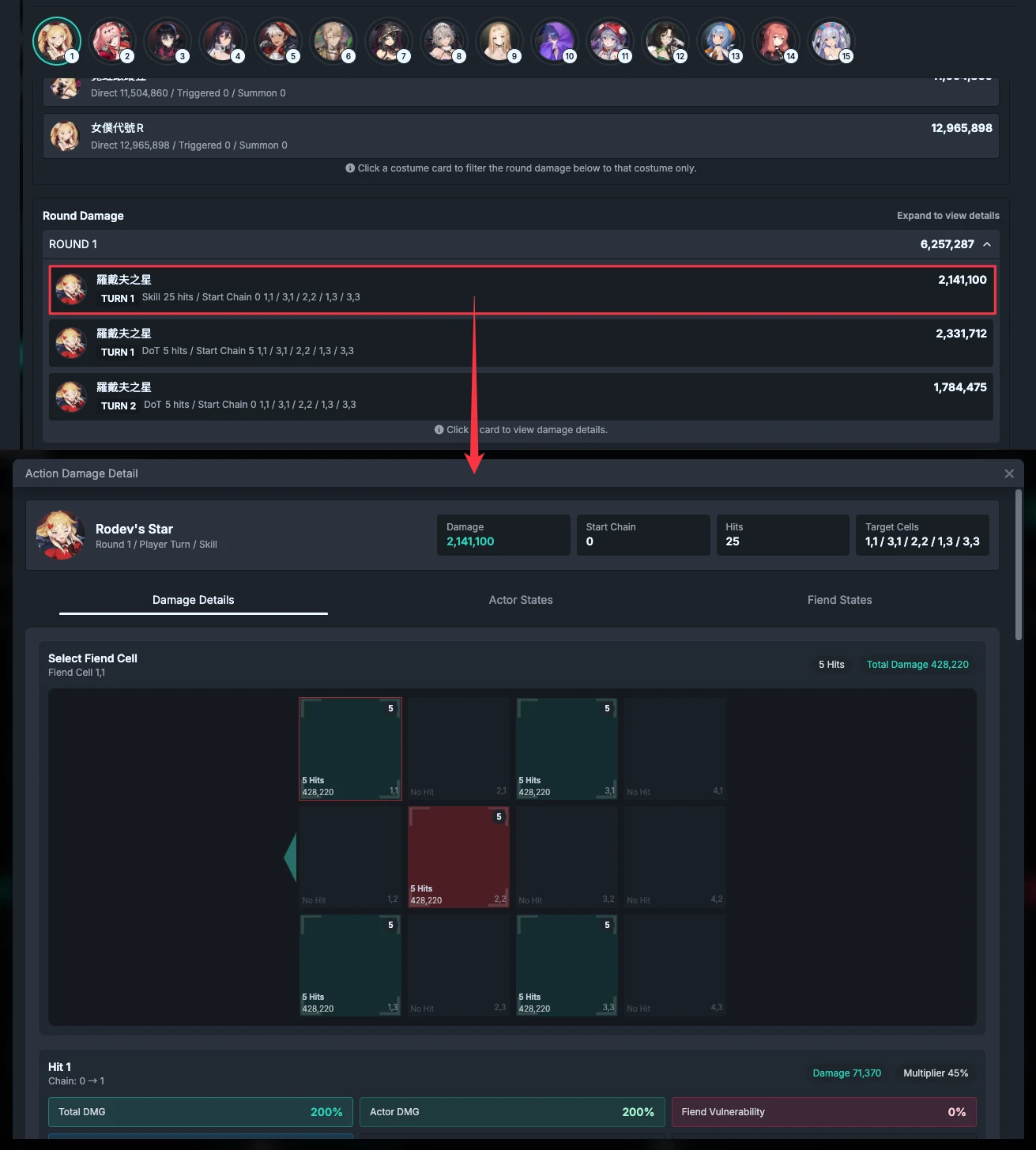
行動カードをクリックすると、命中範囲、各 Hit のダメージ、Chain の変化、その時点のキャラクターと魔獣の状態を確認できます。総ダメージが想定と異なる場合は、最初に異なる Round/行動を探してください。キャラクターの最終パネルだけを何度も調整しないでください。
結果は保存データに永久保存されません。設定を変更した後は再計算が必要で、古い記録は新しい設定の結果ではありません。設定のバージョンを残す場合は、保存と共有を読んでください。
8. 編成を保存
操作は保存と共有:FRC のバージョンを保存するへ移動しました。この入口は古いリンクのために残されています。
9. クリアと初期化
「記録をクリア」、すべてリセット、チームと Round のリセット、戦闘状態の再計算の違いは、クリアと初期化を参照してください。