陣形比率計算機:クイックスタート
FRC は完全な戦闘軸を組み立てるためのツールです。魔獣とチームを設定し、各 Round の双方の行動を決めたうえで、各キャラクターのダメージ、装備比率、チーム総ダメージを比較できます。初めて使うときに、すべての魔獣スキルを手動で作成する必要はありません。
ツールページ:陣形比率計算機を開く
利用モードを先に確認する
| モード | どこから始められるか |
|---|---|
| Demo(未ログイン/通常ユーザー) | 固定された 3 チームで軸を試し、魔獣と環境を変更して計算を体験できます。チームの追加・削除、メンバー変更、固定チーム構成の変更、個人保存データ、インポート/共有機能は利用できません。 |
| Basic | チームと軸の自由な作成、通常の装備最適化、GearPicker による装備庫の割り当て、個人記録の読み込み、ローカル保存、FRC JSON/共有コードの交換ができます。 |
| Premium(ページ上では Pro と表示) | Basic に加えて、公式魔獣テンプレート、自動魔獣スキル選択、生存優先、通常の陣形テンプレートのインポート/エクスポート連携を利用できます。 |
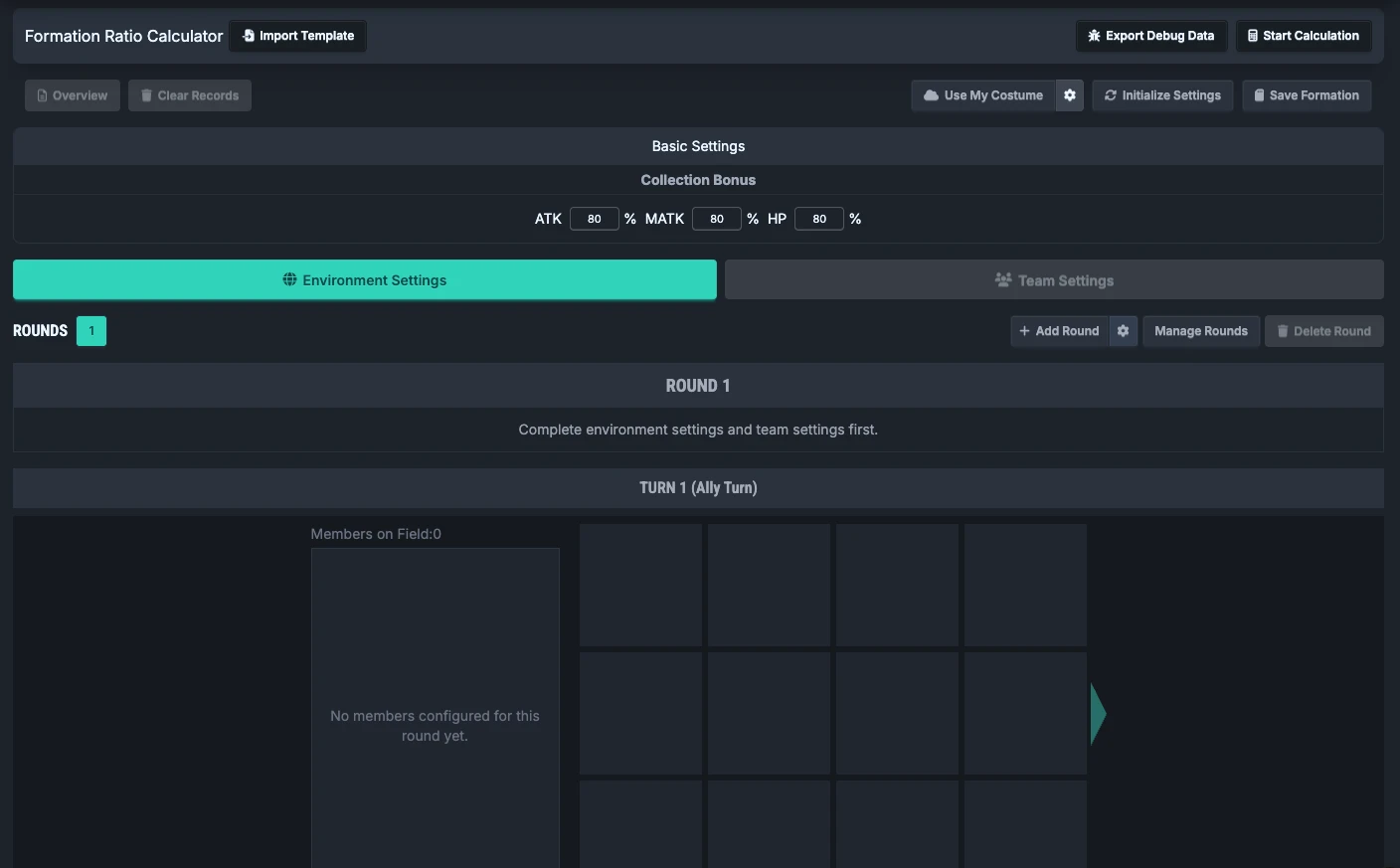
最短の流れ
1. 開始方法を選ぶ
- **まず試したいだけの場合:**Demo には固定チームと初期環境があります。Round の味方行動から直接変更できます。自分のキャラクターデータを先に作る必要はありません。
- 手動で始める(Basic/Premium):「環境設定」を開き、攻撃可能部位をマークして、魔獣数値、頭部、弱点、SP を設定し、「確認」を押します。その後「チーム設定」でキャラクターを追加します。
- **公式テンプレートから始める(Premium):**通常モードの「環境設定」で「魔獣テンプレートを使用」をクリックし、魔獣とレベルを確認して、上書き警告を読んでから適用します。その後チームを作成するか、既存チームを使います。詳しい手順は環境とチーム設定を参照してください。
2. 1 つの Round を完成させる
- この Round で使うチームを指定します。
- 味方ターンで行動順をドラッグし、キャラクター行動カードから衣装スキル、バースト、範囲を設定します。編集可能なワークスペースでは配置も確認してください。
- 魔獣ターンでスキルを選択し、命中プレビューと終了モードを確認します。
- 手動で始めた場合は、必要な魔獣スキルを作成します。公式テンプレートを適用済みで権限がある場合は、自動スキル選択を有効にできます。
- Round を追加または複製し、完成後に「ラウンド管理」で SP、クールタイム、チーム交代を確認します。
3. 計算して確認する
「計算開始」をクリックし、各メンバーに通常の装備最適化または手入力の最終ステータスを選びます。所持している実際の装備を割り当てたい場合は GearPicker モードを有効にしてください。「自動最終ステータス」はこのモードでのみ使用できます。
計算後は「結果一覧」で総ダメージとキャラクターレポートを比較し、死亡通知も確認します。**ダメージ結果が出たからといって、その軸をゲーム内で必ず完遂できるとは限りません。**クールタイム違反は計算を阻止せず、死亡通知も後続ダメージを自動で削除しません。詳しくは計算設定と結果を参照してください。
4. 設定を保存または交換する
Basic/Premium は「編成を保存」で複数のバージョンを保持し、「共有」で JSON をダウンロードまたは共有コードを作成できます。他人のデータを受け取ったら、まずローカルの保存データにインポートし、その後に手動で適用します。共有コードを入力しただけで現在のワークスペースが直接上書きされるわけではありません。詳しくは保存と共有を参照してください。
次に読むページ
必要に応じて次を読んでください:
- 環境とチーム設定:手動/公式テンプレートでの開始、魔獣の耐性、キャラクターデータの取得元。
- Round と行動設定:双方の軸、自動スキル選択、SP/クールタイム確認。
- 魔獣スキル設定:高度な手動編集、対象、状態効果。
- 計算設定と結果:最適化目標、GearPicker、生存優先、ダメージレポート。
- 保存と共有:ローカルバージョン、JSON/共有コード、初期化範囲。
- 陣形テンプレートとの連携:Premium のツール間高度フロー。
よくある質問
FRC と TRC はどちらを選ぶべき?
単一の Round やユニットの比率だけを検証したい場合は TRC を使い、チーム交代、魔獣行動、Round をまたぐ状態の引き継ぎが必要な場合は FRC を使います。FRC は Premium 専用の計算機ではありません。
チーム設定が使えないのはなぜ?
空のワークスペースでは、まず魔獣の攻撃可能部位を 1 つ以上設定してください。Demo ではチームウィンドウを開いて確認できますが、固定チームの変更コントロールはロックされています。
キャラクターのパネルが分かっていても最適化が必要?
必要ありません。手入力の最終ステータスを使うか、キャラクターステータス計算機からパネルを適用できます。衣装レベル、スキル潜在、バースト、コレクション補正が自分の記録と一致していることを確認してから、このパネルで軸を検証してください。