FRC: 마물 스킬 설정
이 페이지는 고급 수동 편집 안내입니다. Premium 권한이 있고 적용할 수 있는 공식 템플릿이 있다면 먼저 템플릿 적용한 뒤 내용을 확인하세요. 공식 스킬을 이 페이지에서 다시 만들 필요는 없습니다.
수동 스킬은 아직 템플릿이 없는 상황, 특정 효과 검증 또는 현재 마물 설정 조정에 사용할 수 있습니다.
1. 공유 스킬 목록 열기
먼저 환경 설정에서 공격 가능한 부위를 하나 이상 표시한 뒤 다음 입구 중 하나로 들어갑니다.
- "환경 설정" → "마물 스킬 설정"
- Round의 "마수 관련 설정" → "마물 스킬"
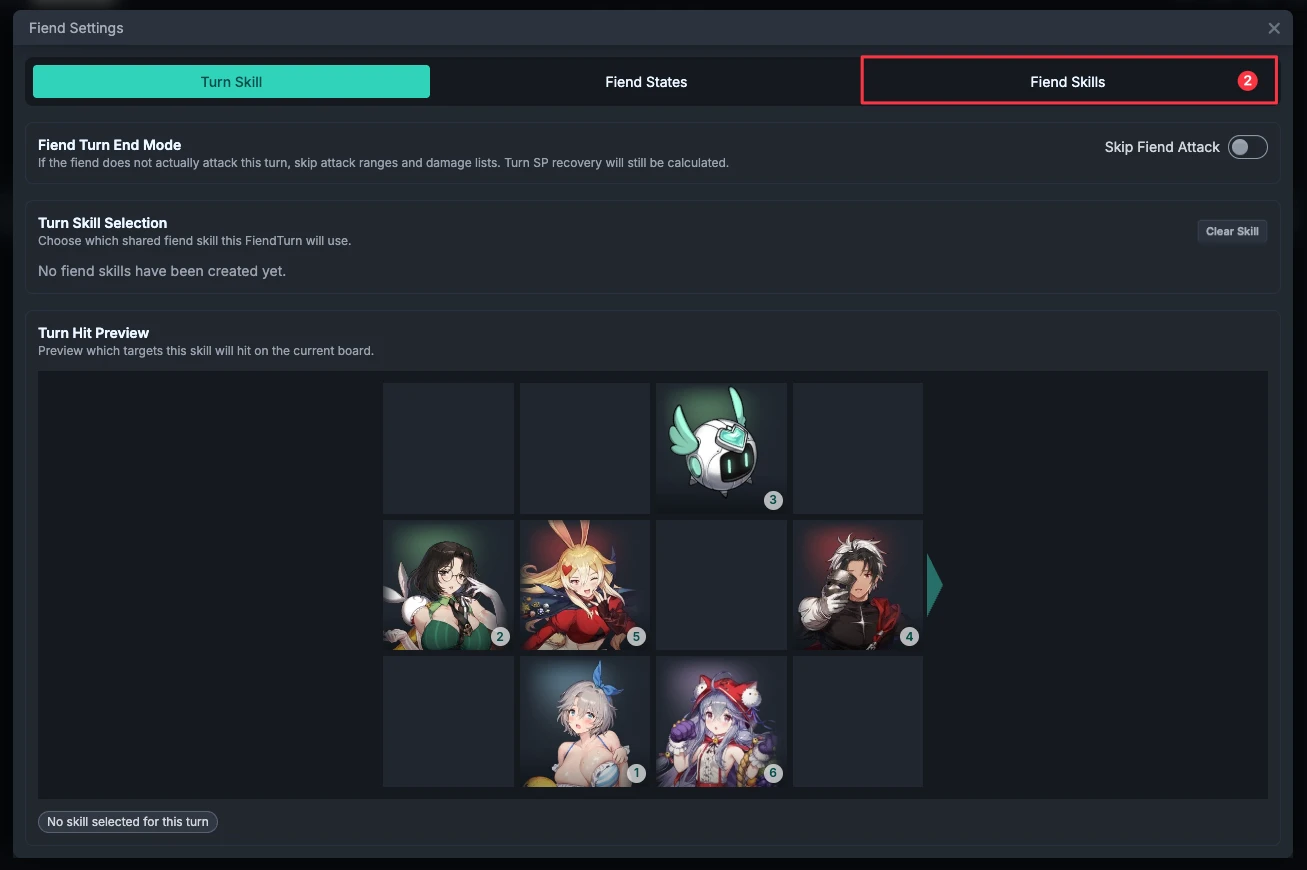
스킬은 모든 Round에서 공유됩니다. 스킬을 수정하면 그 스킬을 선택한 모든 마물 턴에 영향을 줍니다. 한 Round에서만 바꾸려면 먼저 스킬을 복제한 다음 해당 Round에서 복제본을 선택하세요.
환경 창에서 편집한 스킬 목록은 가장 바깥쪽의 "확인"을 눌러야 적용됩니다. State Preset 관리는 예외입니다. 현재 Preset 추가, 편집, 삭제는 공용 데이터에 직접 적용되므로 스킬 또는 환경 창의 취소로 되돌릴 수 있다고 생각하면 안 됩니다.
2. 스킬 추가: 먼저 내용 결정
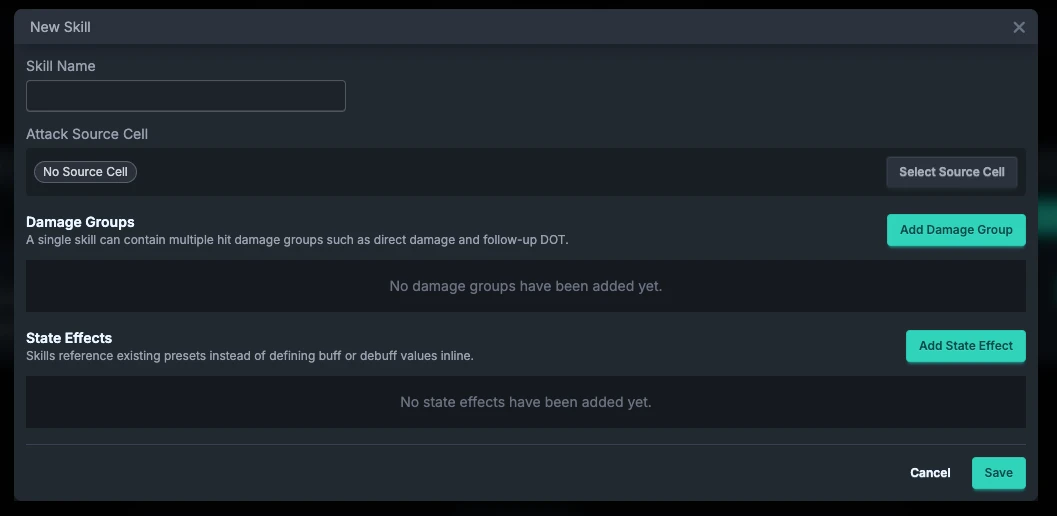
"스킬 추가"를 클릭하고 필수 항목인 스킬 이름을 입력합니다. 설명은 선택 사항입니다. 그 다음 게임 스킬의 내용에 맞춰 피해 그룹 또는 상태 효과를 추가합니다. 수동 스킬은 피해를 주지 않을 수 있지만 실제 효과는 있어야 하며, 이름만 입력한 빈 스킬은 저장할 수 없습니다.
공격 발생 칸은 모든 스킬에 공통으로 필요한 필수 항목이 아닙니다. 양식은 피해 대상과 대상 모드에 따라 공격 발생 칸과 스킬 범위를 표시할지 결정합니다.
3. 피해 그룹 만들기
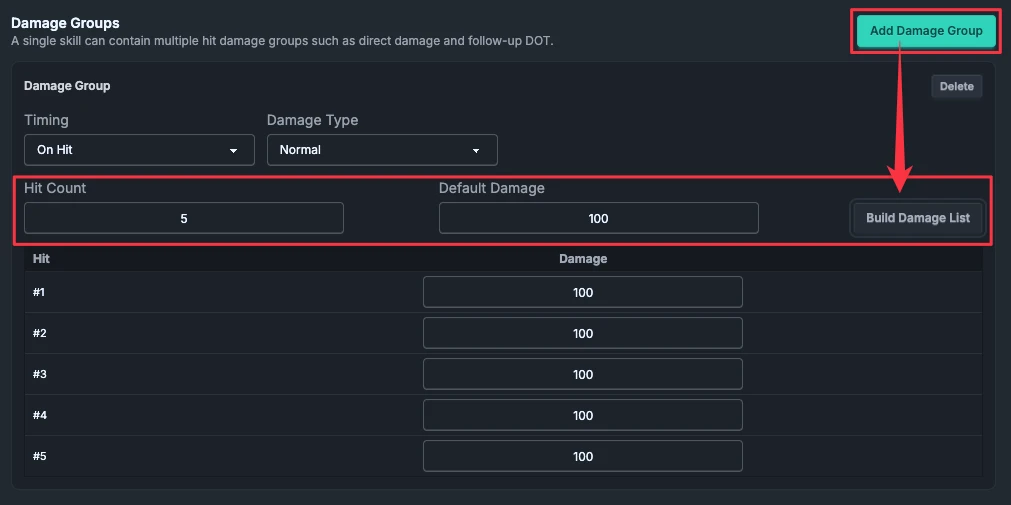
하나의 스킬에는 여러 피해 그룹을 넣을 수 있습니다. 예를 들어 직접 명중 피해와 이후 지속 피해를 나누어 설정할 수 있습니다.
- "피해 그룹 추가"를 클릭합니다.
- 먼저 피해 대상을 선택합니다. 명중한 아군, 마물의 모든 공격 가능 부위 또는 사용자 지정 마물 부위 중에서 고릅니다. 사용자 지정 마물 부위는 칸도 명확히 선택해야 합니다.
- 발동 시점과 피해 타입을 선택합니다. 턴 종료 피해에는 지속 턴, 최대 중첩과 지속 피해 유형도 설정할 수 있습니다.
- Hit 수와 기본 피해를 입력하고 "피해 목록 만들기"를 클릭합니다.
- 각 Hit의 수치를 확인한 뒤 스킬을 저장합니다. Hit 수만 입력하고 목록을 만들지 않으면 적용할 수 없습니다.
피해 타입의 단위를 주의하세요. 상수 피해에는 순수한 수치를 입력하며 백분율이 아닙니다. 다른 타입은 양식에 표시된 % 기준으로 입력합니다. 아군에게 적용하는 지속 피해는 턴 종료 피해 그룹에서 설정하고, State Preset으로 같은 DOT를 다시 추가하지 마세요.
4. 아군 대상, 공격 발생 칸과 범위 설정
스킬에 "명중한 아군" 피해 그룹이 포함된 경우에만 플레이어 대상 제어 항목이 나타납니다. 순수한 마물 대상 스킬은 각 피해 그룹의 자체 대상 부위를 사용하므로 플레이어 공격 발생 칸과 범위가 필요하지 않습니다.
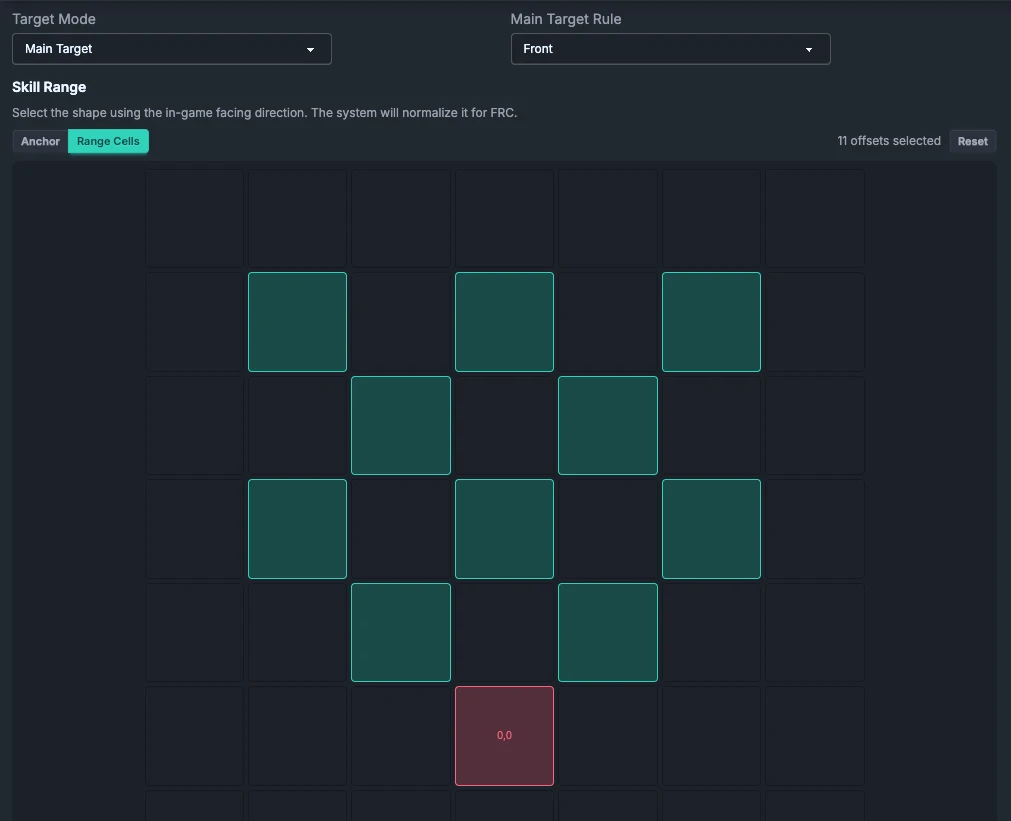
| 대상 모드 | 설정할 항목 |
|---|---|
| 주 대상 | 앞줄 또는 건너뛰기를 선택한 뒤 공격 발생 칸과 스킬 범위를 설정합니다. 실제 주 대상은 도발, 집중 공격 등의 상태에도 영향을 받습니다. |
| 고정 대상 | 아군 보드에서 대상 칸을 지정한 뒤 공격 발생 칸과 스킬 범위를 설정합니다. |
| 전체 | 아군 보드 전체에 명중하므로 공격 발생 칸, 고정 칸 또는 스킬 범위가 필요하지 않습니다. |
"앞줄/건너뛰기"는 주 대상 모드에서 사용하는 규칙이며, 주 대상/고정 대상/전체와 나란히 놓이는 네 번째 모드가 아닙니다.
공격 발생 칸이 필요하면 "공격 발생 칸 선택"을 클릭하고 마물의 공격 가능 부위에서 한 칸을 선택합니다. 공격 발생 칸은 이번 공격의 출처와 추적에 사용되며 반격 대상과 같지 않습니다. 반격의 기본 대상은 마물의 머리입니다.
범위 편집기에서는 게임 화면의 방향을 기준으로 칸을 선택하세요. 임의로 회전한 뒤 입력하면 안 됩니다. 아군과 마물 대상 그룹을 섞어 사용할 때 여기의 플레이어 범위는 아군 그룹에만 영향을 주며, 마물 그룹 자체의 부위 선택을 덮어쓰지 않습니다.
5. 추가 상태 효과
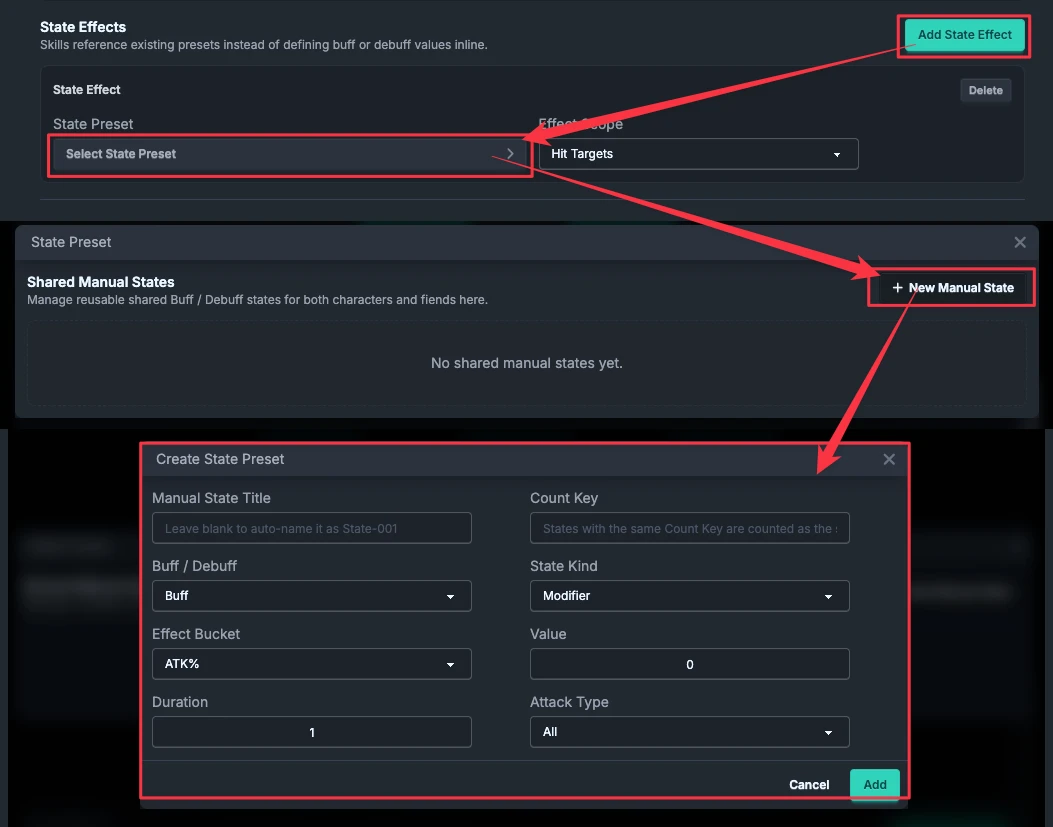
먼저 효과 유형을 선택한 다음 해당 유형에 필요한 내용을 입력합니다.
- 상태 적용: State Preset을 선택하거나 만든 뒤 적용 범위를 지정합니다. 최대 중첩은 Preset 안에서 설정하며, 여러 스킬이 같은 Preset을 참조하면 중첩을 공유합니다.
- Buff 해제, Debuff 해제, 회복 효과 해제, 모든 상태 해제: Preset을 선택할 필요가 없습니다. "회복 효과 해제"는 모든 Buff를 해제한다는 뜻이 아닙니다.
- 즉사: Preset이 필요하지 않으며 스킬 안에서 처리할 대상을 지정합니다. 전체 턴의 즉사 종료 모드와는 다릅니다.
- Buff/Debuff 턴 연장: 연장할 양의 정수 턴 수를 입력합니다.
- 코스튬 쿨타임 감소: 마찬가지로 "턴 수"를 입력하지만, 상태를 연장하는 것이 아니라 쿨타임을 얼마나 줄일지 뜻합니다.
적용 범위로 아군 전체, 마물 전체, 사용자 지정 마물 범위, 이번 공격에 명중한 대상에 따라 결정되는 범위를 선택할 수 있습니다.
- 명중한 아군/보조 대상/명중한 아군(사용자 지정 범위): 아군 대상 피해 그룹이 반드시 있어야 하며, 순수 상태 그룹이나 순수 마물 피해 그룹으로 대신할 수 없습니다.
- 보조 대상: 주 대상을 포함하지 않습니다.
- 명중한 아군(사용자 지정 범위): 스킬이 원래 명중할 범위에서만 선택할 수 있으며 스킬 범위 밖으로 넓힐 수 없습니다. 전체 대상 스킬에는 이 옵션을 사용하지 않습니다.
- 사용자 지정 마물 범위: 적용할 마물 부위를 선택합니다.
양식에는 "대상 Chain 수가 기준 이상"과 같은 효과 적용 조건도 있습니다. 이는 스킬 안에서 특정 효과를 적용할지 판단하는 조건이며, 공식 템플릿에서 읽기 전용으로 표시되는 "스킬 전체가 언제 발동하는가"와는 다릅니다. 두 가지를 혼동하지 마세요.
마물이 자신에게 취약을 적용하는 경우 Debuff로 설정하고 적용 대상을 마물로 선택하세요. 일반 상태를 해제하거나 연장한다고 해서 영역에서 파생된 효과까지 제거하거나 연장할 수 있는 것은 아닙니다.
6. Round로 돌아가 검증
저장한 뒤 대상 마물 턴에서 스킬을 선택하고 주 대상, 범위, 상태와 명중 미리보기를 확인합니다. 미리보기가 예상과 다르면 다음 순서로 확인하세요. 이번 Round에서 선택한 스킬 → 대상 모드 → 공격 발생 칸/범위 → 캐릭터 배치와 대상 상태.
전체 턴의 "즉사", Break에 사용하는 "행동 없음", 스킬 안에서 지정한 대상의 "즉사"는 용도가 다릅니다. 턴 종료 모드 안내에 따라 선택하고, 모두 행동 없음으로 설정하지 마세요.