FRC: 계산 설정과 결과
환경, 팀과 양측 타임라인을 완성하고 SP/쿨타임 경고를 확인한 뒤 "계산 시작"을 클릭합니다. 이 페이지에서는 수치 출처를 선택하고 결과를 해석하는 방법을 설명합니다. 기존 저장 및 초기화 안내는 저장 및 공유로 이동했습니다.
이미지는 작업 위치와 경고를 보여 주기 위한 예시이며, 추천 클리어 팀이나 완료를 보장하는 타임라인이 아닙니다.
1. 멤버별 수치 출처 선택
"계산 멤버 설정"은 피해를 내는 캐릭터만 선택하는 기능이 아니라, 각 캐릭터가 전투 계산에 사용할 패널을 결정하는 기능입니다.
| 방식 | 용도 |
|---|---|
| 일반 모드: 장비 최적화 | 캐릭터의 FRC 장비 설정을 기준으로 장비/부옵션 배분을 찾으며, GearManager 장비 보관함은 배분하지 않습니다. |
| GearPicker: 장비 최적화 | 선택한 실제 후보 장비에서 고르며, 이번 계산 안에서 장비를 배분합니다. |
| 직접 입력한 최종 수치 | 직접 입력하거나 캐릭터 수치 계산기에서 적용한 패널을 사용하며, 이 캐릭터의 장비/부옵션을 다시 조정하지 않습니다. |
| 자동 최종 수치 | GearPicker 모드 전용: 이번 예비 계산에서 얻은 패널을 그대로 사용하며, 장비를 다시 배분하거나 장비 보관함을 차지하지 않습니다. |
피해를 내는 캐릭터는 보통 최적화를 사용합니다. 패널을 알고 있고 타임라인만 빠르게 검증하려는 캐릭터는 직접 입력한 수치를 사용할 수 있습니다. 서포터의 Buff, 보호막 또는 회복도 자신의 패널에 따라 달라질 수 있으므로 출력 캐릭터가 아니라고 임의로 0을 입력하면 안 됩니다.
2. 최적화 목표
기본값은 자신의 피해가 최대가 되도록 장비를 선택합니다. 현재 타임라인의 다른 효과가 이 캐릭터의 ATK, MATK 또는 HP를 필요로 하면 캐릭터 행에 적용 가능한 능력치 목표가 표시됩니다.
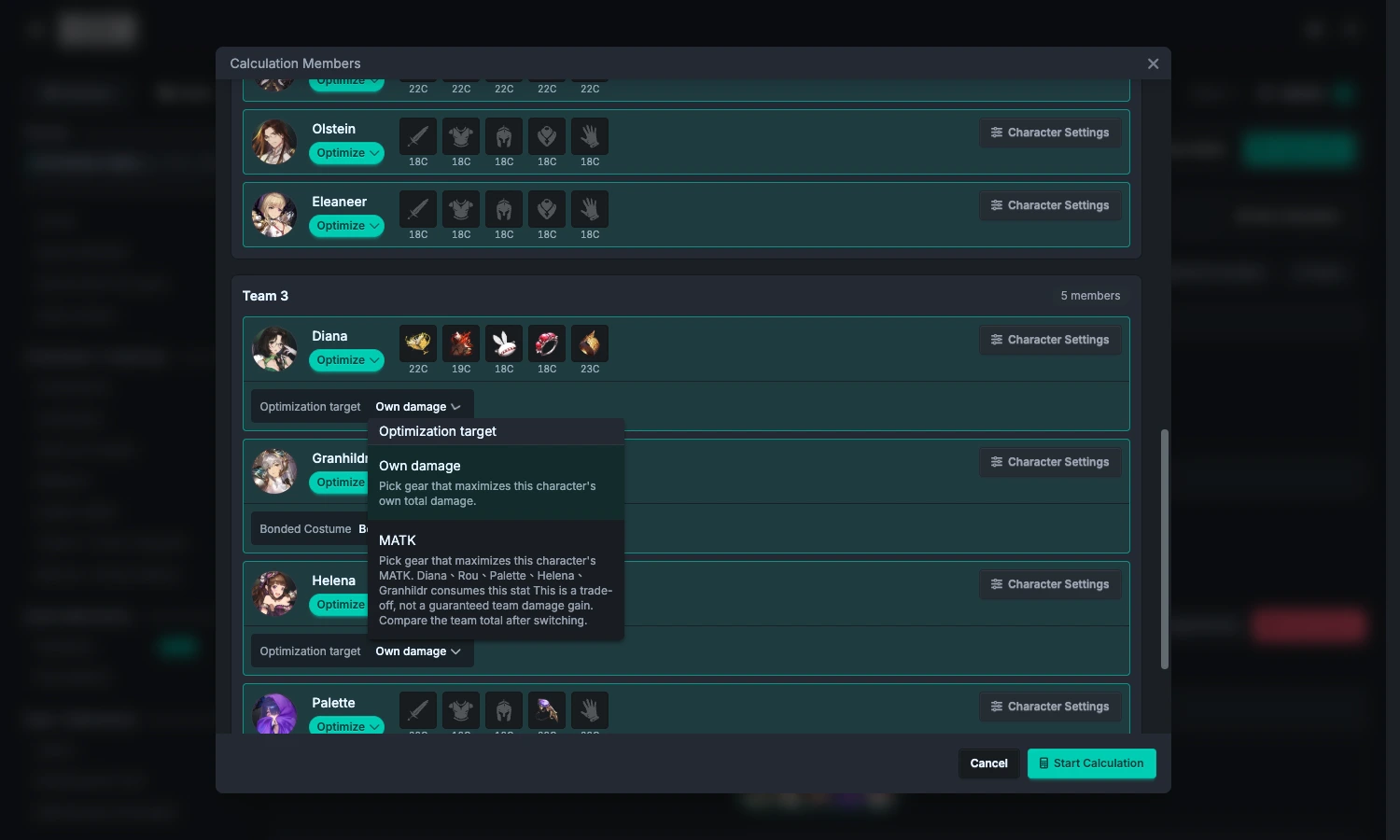
- "최적화 목표" 메뉴와 어떤 캐릭터가 그 수치를 사용하는지 확인합니다.
- 지원 효과를 높이려면 적용 가능한 공격력, 마법력 또는 생명력 목표를 선택합니다.
- 계산 후 팀 전체 피해와 생존 여부를 비교하며, 이 캐릭터의 패널만 비교하지 않습니다.
능력치가 가장 높다고 팀 전체 피해도 가장 높아지는 것은 아닙니다. 이것은 절충이며 팀 전체 최적해를 자동으로 선택하는 스위치가 아닙니다. 선택할 수 있는 목표는 타임라인에 따라 달라집니다. "목표를 적용할 수 없음"이 표시되면 선택 항목을 다시 확인하세요. 관련 용도가 없는 캐릭터에는 모든 능력치 선택지가 표시되지 않습니다.
3. GearPicker로 실제 장비 배분
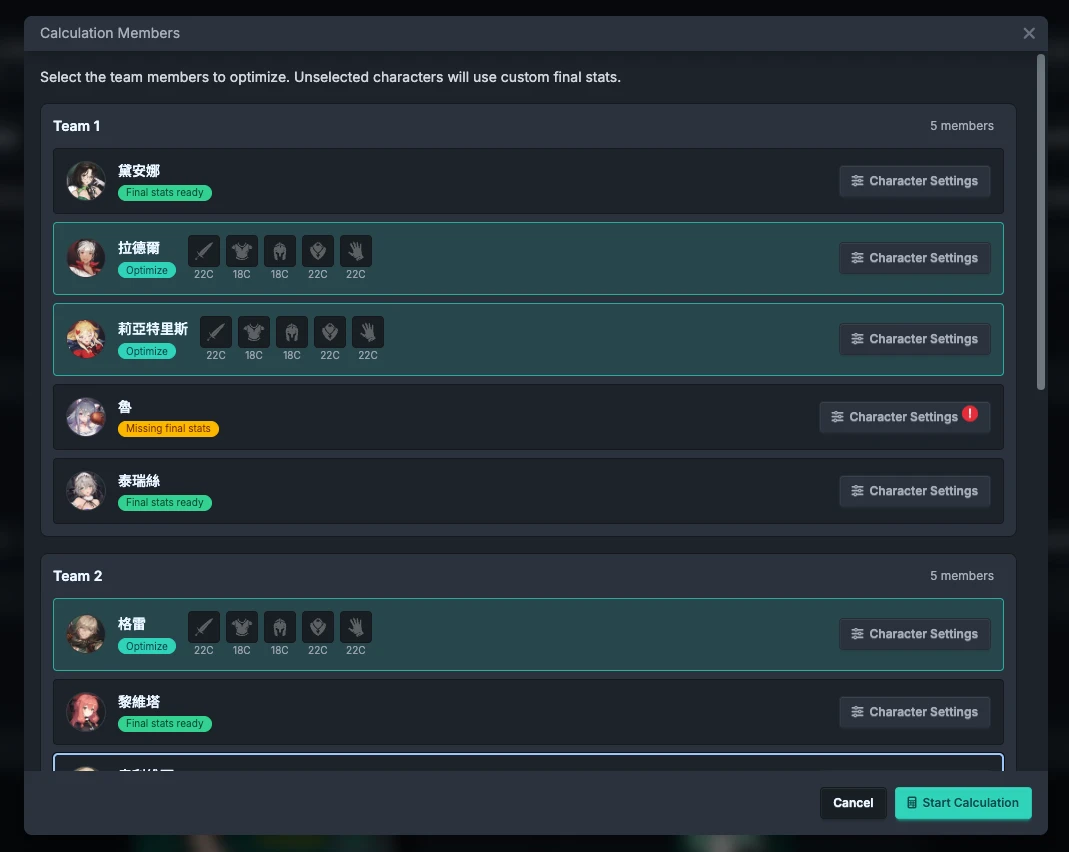
- 먼저 GearManager에서 장비를 가져오고 정리합니다.
- 계산 멤버 설정에서 "GearPicker 모드"를 켭니다. 장비 데이터 출처가 기본값 "내 기록"이면 처음 들어갔을 때 이미 켜져 있을 수 있으며, 기존 워크스페이스 설정이 있으면 그 설정을 우선 사용합니다.
- 장비를 배분할 멤버는 "장비 최적화"를 선택하고 각 부위의 "후보 장비"와 "GearPicker 설정"을 확인합니다.
- 장비를 배분할 필요가 없는 멤버는 자동 또는 직접 입력한 최종 수치를 사용할 수 있습니다.
- 후보가 모두 준비되었는지 확인한 뒤 계산을 시작합니다.
시스템은 먼저 예비 계산을 수행한 뒤 피해가 높은 멤버부터 장비를 선택하게 합니다. 같은 배분 작업에서 이미 선택된 장비는 잠기며 뒤의 멤버가 중복으로 사용할 수 없습니다. 그렇다고 GearManager의 장비가 자동으로 영구 사용 처리되는 것은 아닙니다.
GearPicker 모드를 끄면 "자동 최종 수치"는 최적화로 돌아가지만, 직접 입력한 최종 수치는 유지됩니다. 모드를 바꾼 뒤에는 모든 멤버를 다시 확인하세요.
4. 직접 입력한 패널과 캐릭터 수치 계산기
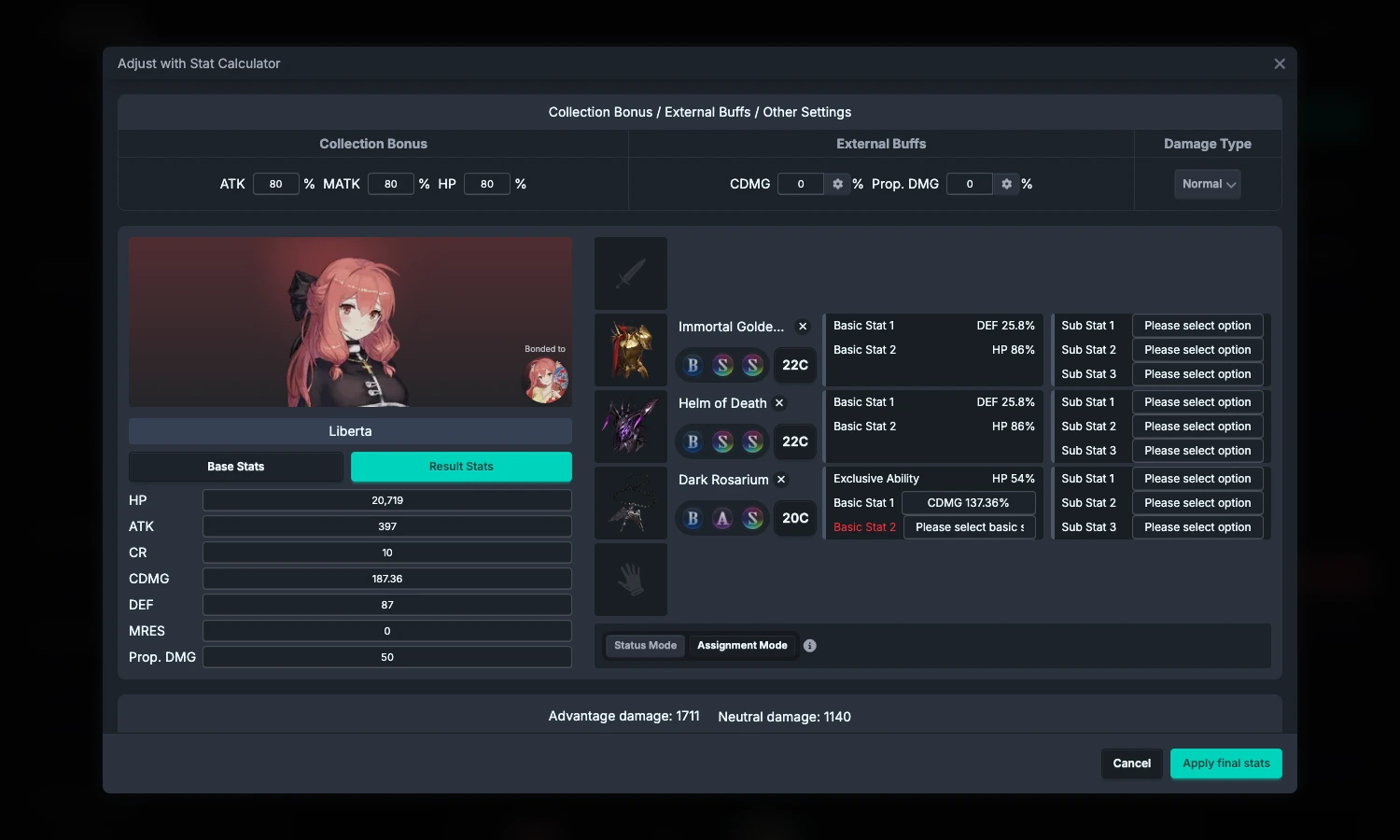
- 캐릭터 행의 "캐릭터 설정"을 클릭하고 "최종 수치"로 전환합니다.
- "직접 입력한 최종 수치 사용"을 켭니다.
- 직접 입력하거나 "캐릭터 수치 계산기로 조정"을 클릭합니다.
- 수치 계산기에서 장비, 코스튬, 각인, 각성, 컬렉션 보너스와 결속 코스튬을 확인하고 "최종 수치 적용"을 클릭합니다.
- 계산 멤버 설정으로 돌아가 이 캐릭터가 직접 입력한 최종 수치를 사용하는지 확인합니다.
직접 입력한 수치가 필요한데 유효한 패널이 없으면 시스템이 데이터를 보완하라고 안내합니다. 다른 사람의 공유 데이터를 받은 뒤에는 특히 확인하세요. 공유 과정에서 개인의 직접 입력 패널이 정리되며, 상대방이 입력한 숫자가 자신의 패널로 그대로 적용되지 않습니다.
5. 생존 우선과 계산 진행
Premium은 계산 멤버 설정에서 "생존 우선"을 켤 수 있습니다. 이 스위치는 GearPicker와 별개이므로 일반 최적화에서도 사용할 수 있습니다. Basic은 우대 기간이 끝난 뒤 생존 우선 권한이 없습니다.
기존 최적 구성에서 피격 피해로 사망할 경우 시스템은 생존할 수 있는 구성을 다시 선택하려고 합니다. 필요하면 방어/HP 장비와 생존 부옵션의 일부까지 탐색 범위를 넓힙니다. 생존 구성을 찾아 사용하면 결과에 "생존 우선" 표시가 붙습니다.
계산 중에는 각 멤버의 진행 상황을 확인하거나 계산을 중지할 수 있습니다. 최적화할 멤버 수, 후보 장비와 생존 탐색 범위가 소요 시간에 영향을 줍니다. 타임라인만 검증한다면 알고 있는 직접 입력 패널을 먼저 사용해 탐색을 줄이세요.
6. 먼저 개요와 사망 경고 확인
계산이 끝나면 "결과 개요"를 클릭하고 결과 기록을 선택해 팀 전체 피해, 미완료 멤버와 각 캐릭터의 기여도를 확인합니다. 여러 결과를 사용해 서로 다른 목표나 장비 구성을 비교할 수 있습니다.
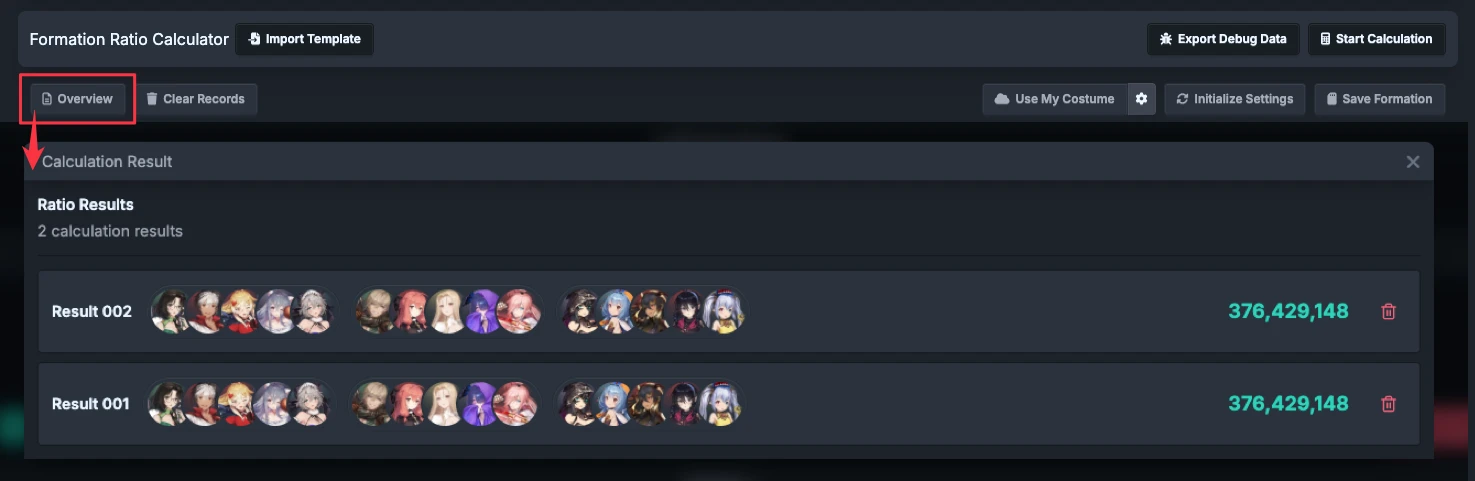
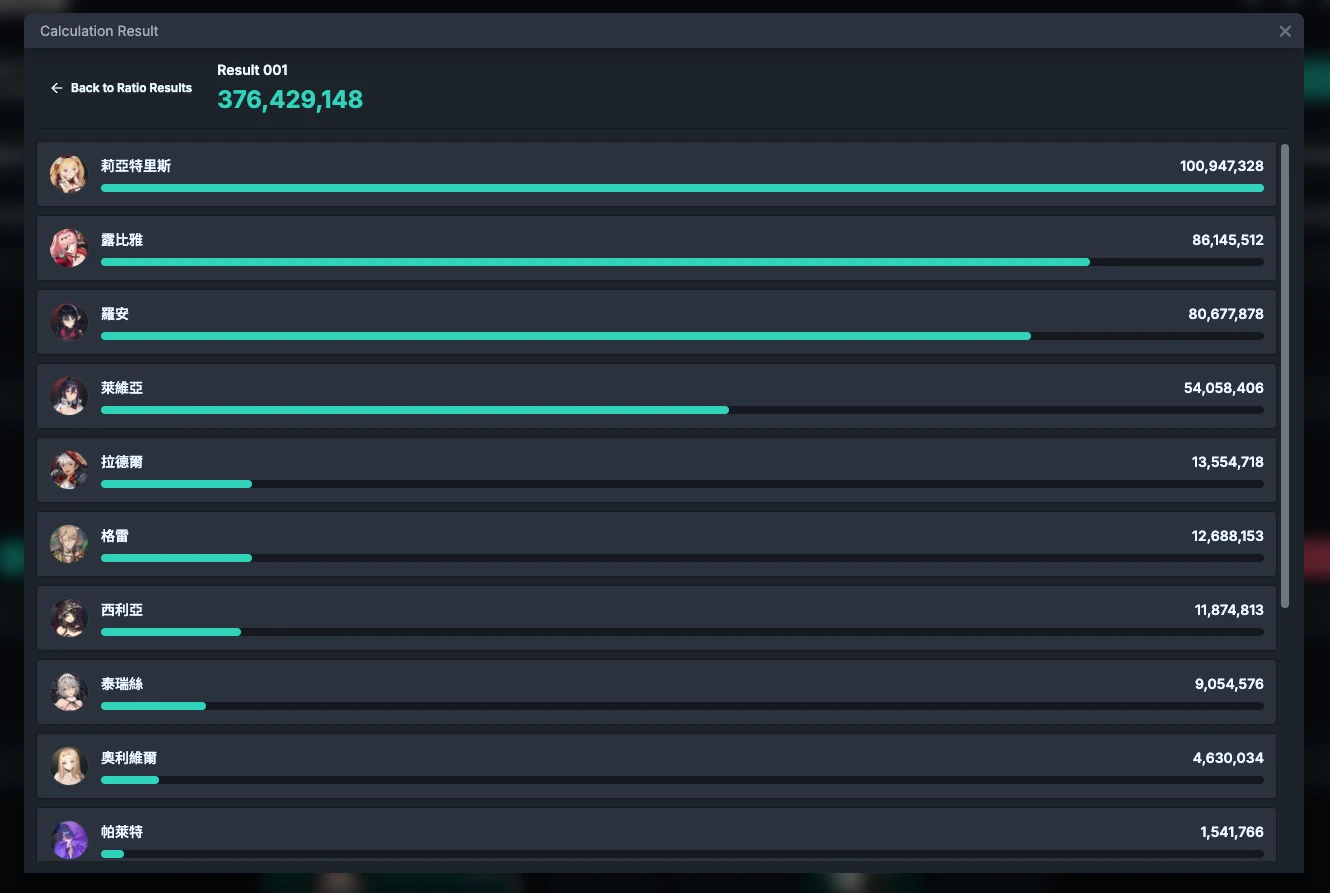
사망 경고는 이후 피해를 자동으로 삭제하지 않으며 편집 중인 행동도 다시 쓰지 않습니다. 어떤 캐릭터가 죽을 것으로 표시되어도 전체 피해에는 그 캐릭터의 이후 타임라인 피해가 포함될 수 있습니다. 이 총합을 게임에서 실제로 달성할 수 있는 피해로 바로 간주하면 안 됩니다. 타임라인으로 돌아가 조정하고, 필요하면 사망 이후 행동을 명시적으로 설정한 뒤 다시 계산하세요.
한 턴 전체의 즉사 종료 메커니즘과 수동으로 설정한 사망은 같은 "예상 밖 피격 사망" 경고가 아닙니다. 스킬 안에서 지정한 대상의 즉사는 경고에 포함되지만 생존 장비 구성으로 자동 해결되지 않습니다.
7. 캐릭터 보고서와 행동 상세
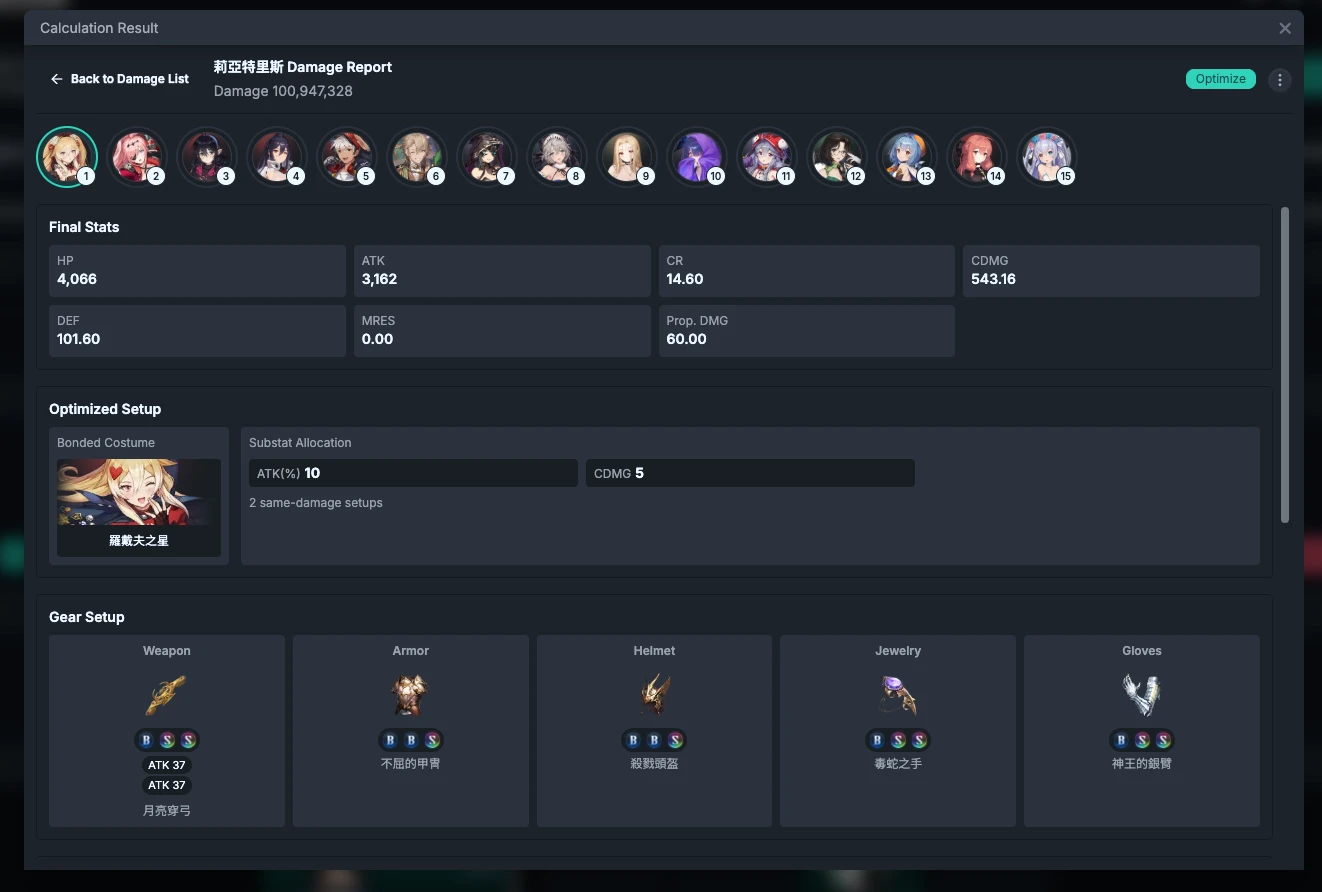
캐릭터 보고서에서 최종 수치, 결속 코스튬, 장비/부옵션, 코스튬/Round/행동 피해를 확인할 수 있습니다. 직접 입력한 패널에는 최적화 장비 배분이 표시되지 않으며, 자동 최종 수치에는 GearPicker 배분 결과가 표시되지 않습니다.
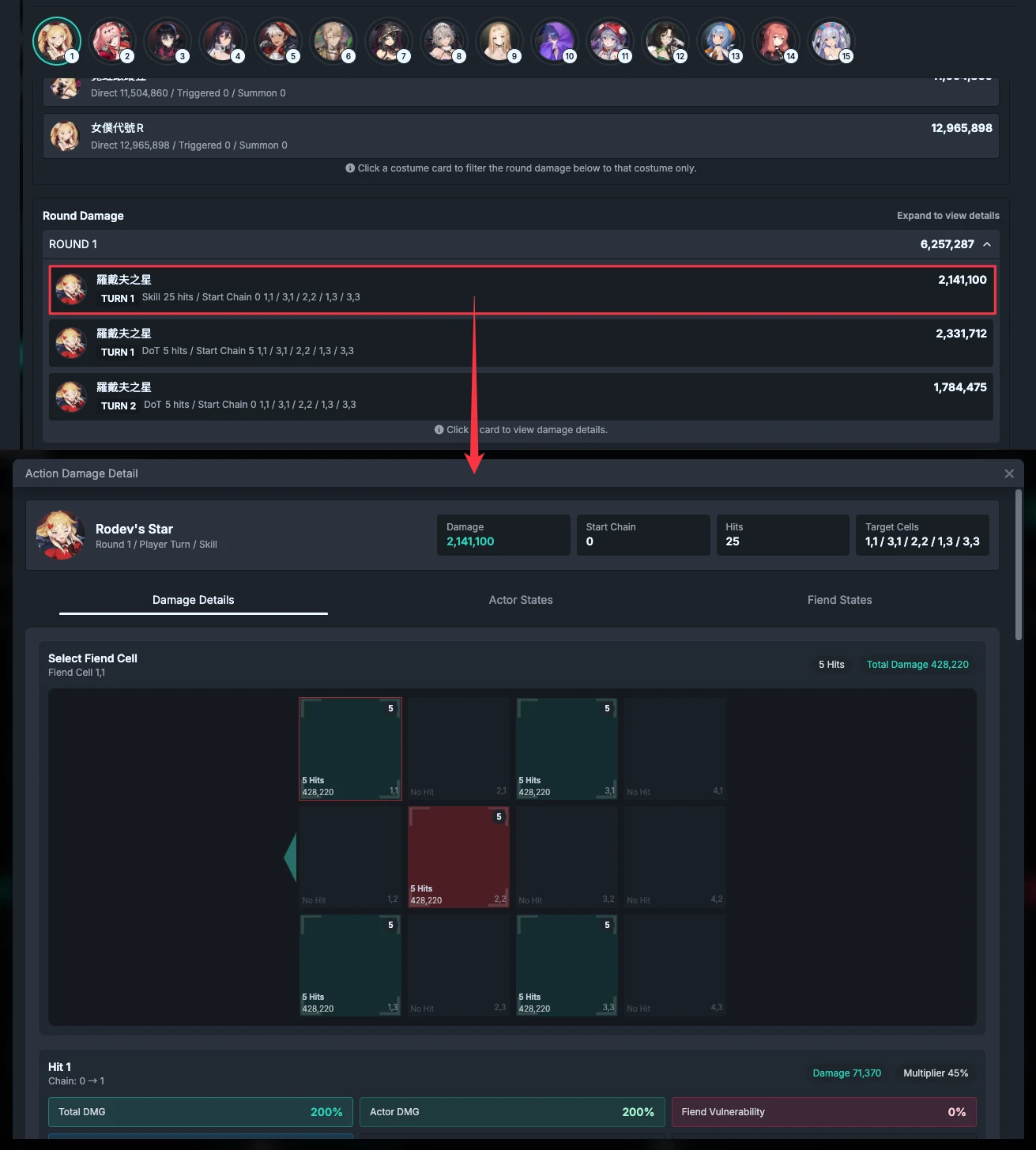
행동 카드를 클릭해 명중 범위, 각 Hit 피해, Chain 변화와 해당 시점의 캐릭터 및 마물 상태를 확인합니다. 전체 피해가 예상과 다르면 캐릭터 최종 패널만 반복해서 조정하지 말고, 먼저 처음으로 달라지는 Round/행동을 찾으세요.
결과는 저장본에 영구적으로 보존되지 않습니다. 설정을 바꾼 뒤에는 다시 계산해야 하며, 기존 기록은 새 설정의 결과가 아닙니다. 설정 버전을 보존하려면 저장 및 공유를 읽어 보세요.
8. 진형 저장
기능은 저장 및 공유: FRC 버전 저장으로 이동했습니다. 이 입구는 기존 링크를 위해 유지됩니다.
9. 기록 삭제 및 초기화
"기록 초기화", 전체 초기화, 팀과 Round 초기화, 전투 상태 다시 계산의 차이는 기록 삭제 및 초기화에서 확인하세요.