阵型配比计算器:快速入门
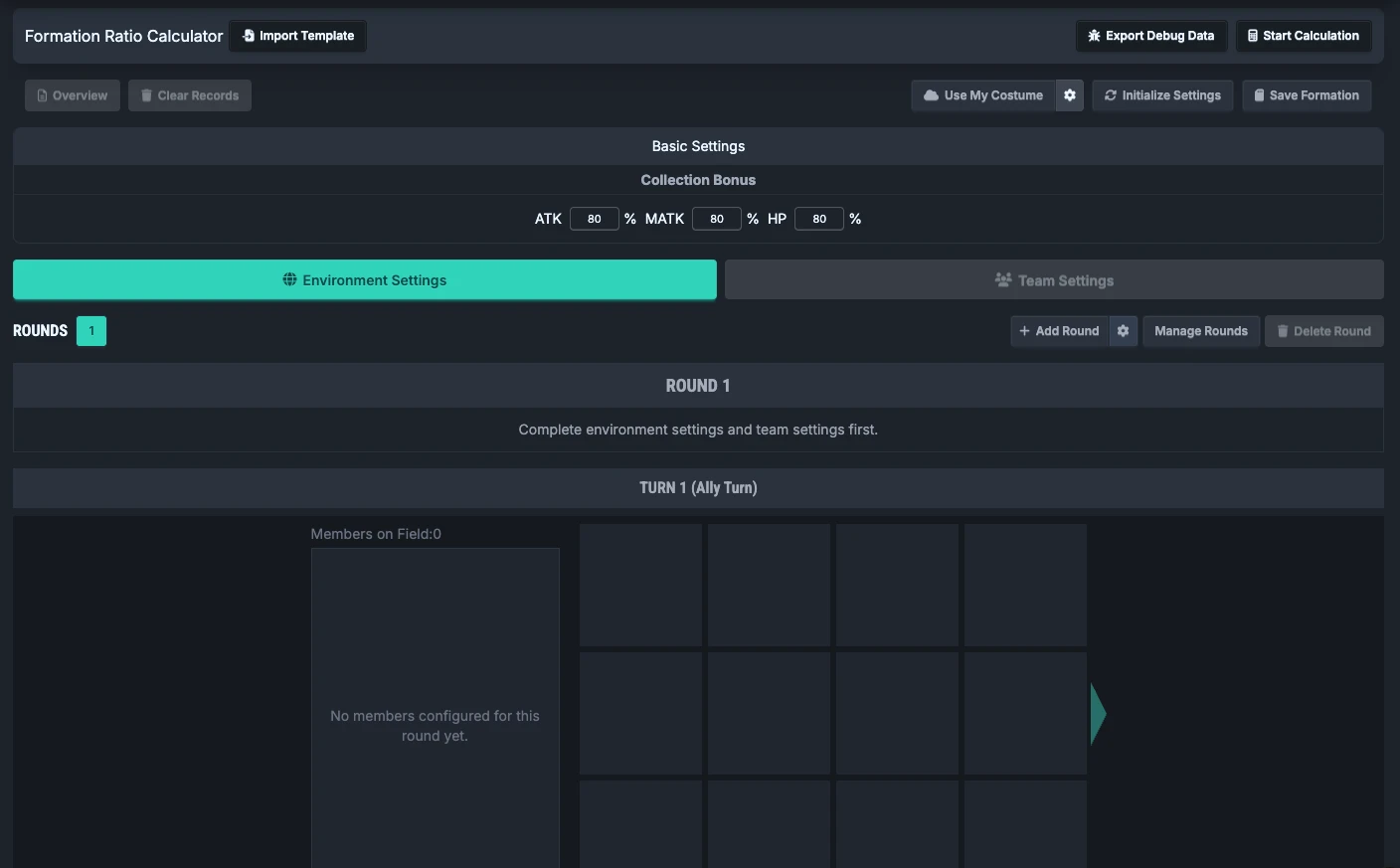
FRC 用来排完整战斗轴:设置魔兽与队伍、安排每个 Round 的双方行动,再比较各角色伤害、装备配比与队伍总伤。第一次使用不必先学会手动制作所有魔兽技能。
工具页面:开启阵型配比计算器
先确认你的使用模式
| 模式 | 可以从哪里开始 |
|---|---|
| Demo(未登录/普通用户) | 使用固定三队试排轴、修改魔兽与环境并体验计算;不能自由增删队伍、更换成员或修改固定队伍配置,也不能使用个人存档与导入分享功能。 |
| Basic | 自由建立队伍与排轴、一般装备最佳化、GearPicker 装备库分配、载入个人记录、本地存档,以及 FRC JSON/分享码交换。 |
| Premium(页面标示 Pro) | 在 Basic 之上,增加官方魔兽模板、自动选择魔兽技能、存活优先与一般阵形范本导入/导出协作。 |
Basic 的完整功能优待已于 **2026/09/05 00:00(Asia/Taipei)** 结束。本教程以优待期结束后的权限为准,不把限时优待当成永久功能。可从 Basic 页面的「功能权限表」查看差异;Demo 锁头与 Basic 皇冠代表不同的功能限制。
最短流程
1. 选择起步方式
- **只想先试用:**Demo 已有固定队伍与初始环境,直接从 Round 的我方行动开始修改。不需要先建立自己的角色资料。
- **手动起步(Basic/Premium):**开启「环境设置」,标记可攻击部位,设置魔兽数值、头部、弱点与 SP,按「确认」;再到「队伍设置」加入角色。
- **官方模板起步(Premium):**在一般模式的「环境设置」点击「使用魔兽模板」,核对魔兽与等级,阅读覆盖警告后套用。再建立队伍,或沿用现有队伍。完整步骤见环境与队伍设置。
2. 排一个完整 Round
- 指定本 Round 使用的队伍。
- 在我方回合拖曳行动顺序,点击角色行动卡设置服装技能、爆发与范围;可编辑的工作区也要确认站位。
- 在魔兽回合选择技能,检查命中预览与结束模式。
- 手动起步时,先建立需要的魔兽技能;已套用官方模板且有权限时,可以启用自动选技。
- 新增或复制 Round,完成后用「轮次管理」检查 SP、冷却与队伍轮替。
3. 计算并回查
点击「开始计算」,为每位成员选择一般最佳化或自填最终数值。想分配自己持有的实际装备,再开启 GearPicker 模式;「自动最终数值」只在该模式使用。
计算后到「配比总览」比较总伤与角色报告,也要看死亡提醒。有伤害结果不代表这条轴一定能在游戏中完成:冷却违规不会阻止计算,死亡提醒也不会自动删除后续伤害。详见计算设置与结果。
4. 保留或交换设置
Basic/Premium 可以用「阵形存档」保留不同版本,用「分享」下载 JSON 或建立分享码。收到他人资料后,先导入本地存档,再手动套用;不是输入分享码就直接覆盖当前工作区。详见存档与分享。
下一步
依照需要继续阅读:
- 环境与队伍设置:手动/官方模板起步、魔兽免疫、角色资料来源。
- Round 与行动设置:双方排轴、自动选技、SP/CD 检查。
- 魔兽技能设置:进阶手动编辑、目标与状态效果。
- 计算设置与结果:最佳化目标、GearPicker、存活优先与伤害报告。
- 存档与分享:本地版本、JSON/分享码与初始化范围。
- 与阵形范本协作:Premium 的跨工具进阶流程。
常见问题
FRC 和 TRC 要选哪个?
只想验证单一回合或单位配比,可以使用 TRC;需要队伍轮替、魔兽行动与跨回合状态承接时使用 FRC。FRC 并不是只有 Premium 才能计算。
队伍设置为什么不能用?
空白工作区要先设置至少一个魔兽可攻击部位。如果是 Demo,可以开启队伍窗口查看,但固定队伍的修改控制项会锁定。
已经知道角色面板,还要最佳化吗?
不必。可以使用自填最终数值,或从角色数值计算器套用面板。先确认服装等级、技能潜力、爆发与收藏加成符合自己的记录,再用这份面板验证排轴。